
Cum îmi personalizez pagina de pornire Firestick?
Rezumatul personalizării Firestick
- Personalizați ecranul de pornire Firestick: Puteți modifica aspectul paginii de pornire pentru a include o bară laterală vizibilă pentru navigarea categoriilor. Alte modificări pe care le puteți face includ modificarea rândurilor continue de vizionare și vizionare, modificarea logo -ului aplicației, pictograma și ecranul splash și schimbarea fontului, a elementelor de redare media, a conținutului conex și a multe altele.
- Personalizați meniul Firestick: Pentru a adăuga un rând favorit pentru aplicațiile preferate, evidențiați aplicația și apăsați butonul Meniu de pe telecomandă.
- Organizați ecranul de pornire Firestick: Evidențiați o aplicație, atingeți cele trei linii orizontale și aranjați aplicațiile după cum doriți.
- Scapă de reclame pe ecranul de pornire Firestick: Apăsați butonul de pornire de pe telecomanda TV pentru a vă întoarce la pagina de pornire și navigați la setări pentru a dezactiva anunțurile.
- Schimbați aspectul Amazon: Conectați -vă la Amazon Seller Central și schimbați între vechiul și noul aspect al ecranului Vânzătorului Amazon Central.
- Schimbați pagina de deschidere pe Amazon: Accesați profilul dvs., faceți clic pe butonul Editați -vă profilul public și editați -vă setările de profil și confidențialitate.
- Meniu secret pe Firestick: În funcție de telecomandă, puteți accesa un meniu secret făcând clic o dată pe butonul microfon sau un buton specific.
- Găsiți meniu ascuns pe Firestick: Aflați cum să accesați un meniu de instrumente pentru dezvoltatori ascunși.
Intrebari si raspunsuri
- Pot personaliza ecranul de pornire Firestick?
- Cum îmi personalizez meniul Firestick?
- Cum îmi organizez ecranul de pornire Firestick?
- Cum scap de reclamele de pe ecranul meu de pornire TV Fire?
- Cum schimb aspectul Amazon?
- Cum îmi schimb pagina de deschidere pe Amazon?
- Firestick are un meniu secret?
- Cum găsesc meniul ascuns pe Firestick?
Da, puteți personaliza aspectul paginii de pornire pentru a include o bară laterală vizibilă pentru navigarea categoriilor. De asemenea, puteți modifica rândurile continuu vizionarea și lista de vizionare. Alte modificări pe care le puteți face includ schimbarea logo -ului, pictograma și ecranul splash, precum și fontul, elementele de redare media, conținutul conex și multe altele.
Dacă doriți să personalizați puțin lucrurile, puteți adăuga un rând favorit pentru aplicațiile preferate. Pur și simplu găsiți aplicația preferată, evidențiați -o și apăsați butonul Meniu de pe telecomandă. Alegeți opțiunea pentru a o adăuga la preferatele dvs.
Pentru a vă organiza ecranul de pornire Firestick, evidențiați aplicația pe care doriți să o mutați și atingeți cele trei linii orizontale. Apoi, în partea dreaptă jos a televizorului, veți vedea un meniu. Utilizați acest meniu pentru a reorganiza aplicațiile după cum doriți.
Pentru a elimina anunțurile de pe ecranul de pornire a Fire TV, apucați telecomanda TV și apăsați butonul de pornire pentru a vă întoarce pe pagina de pornire. Apoi, navigați la setări și dezactivați opțiunea ADS.
Pentru a comuta între aspectul ecranului central al vânzătorului vechi și nou, conectați -vă la Amazon Seller Central și căutați opțiunea de a schimba aspectul.
Pentru a vă edita profilul pe Amazon, accesați profilul dvs. și faceți clic pe butonul „Editați -vă profilul public”. Puteți face apoi modificări la setările de profil și confidențialitate, determinând ceea ce este vizibil pentru vizitatori din pagina de profil.
Da, Firestick are un meniu secret. În funcție de telecomandă, îl puteți accesa făcând clic o dată pe butonul microfonului sau un alt buton specific. Explorați meniul secret pentru funcții și setări suplimentare.
Accesarea meniului de instrumente pentru dezvoltatori ascunși pe Firestick necesită pași specifici. Din păcate, nu este partajat în mod deschis cu toți utilizatorii. Cu toate acestea, puteți urmări anumite ghiduri sau tutoriale care explică cum să accesați acest meniu ascuns pentru setări și opțiuni avansate.
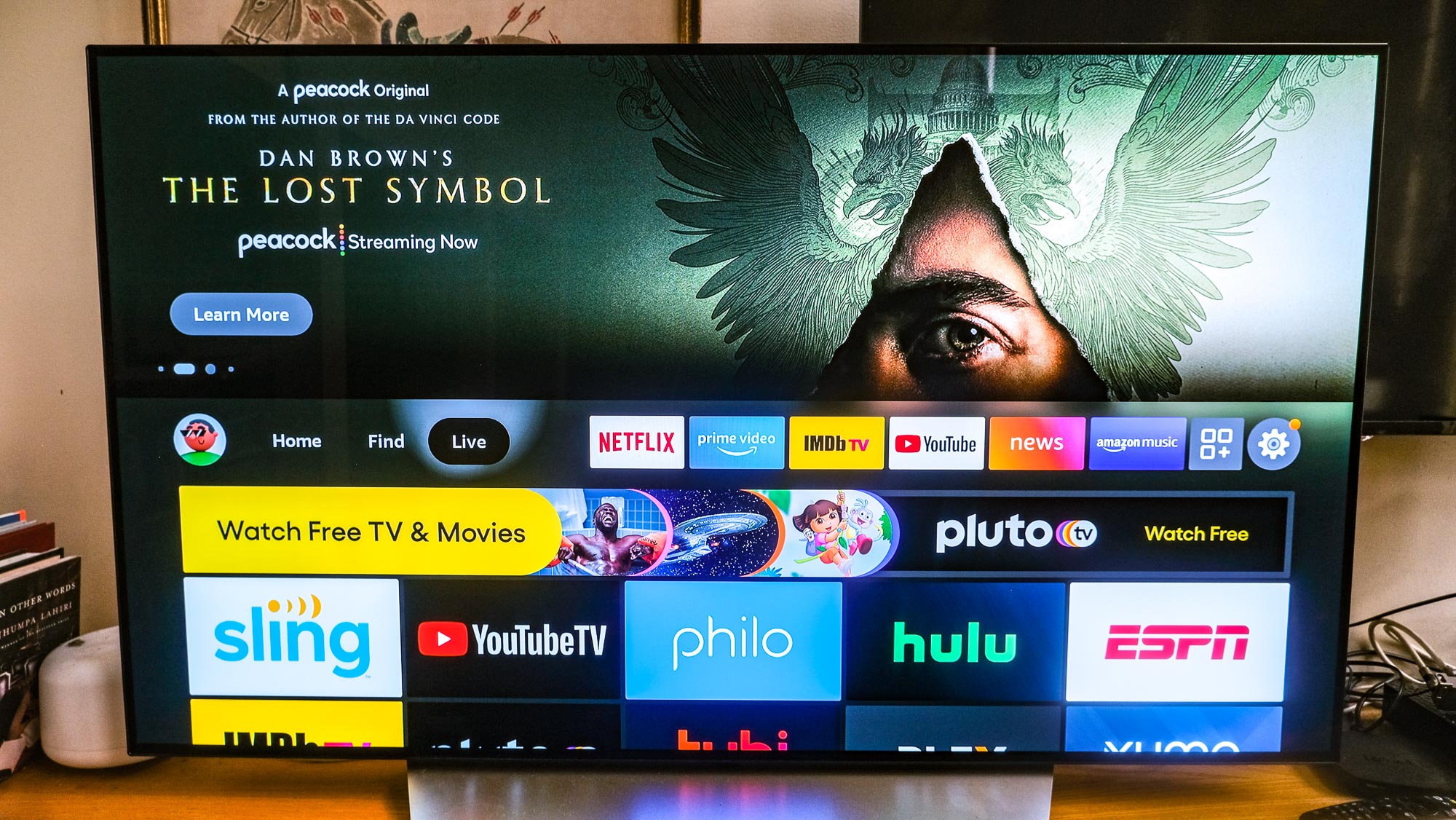
[wPremark preset_name = “chat_message_1_my” picon_show = “0” fundal_color = “#e0f3ff” padding_right = “30” padding_left = “30” 30 “border_radius =” 30 “] Pot personaliza ecranul de pornire Firestick
Puteți personaliza aspectul paginii de pornire pentru a include o bară laterală vizibilă pentru navigarea categoriilor. De asemenea, puteți modifica rândurile continuu vizionarea și lista de vizionare. Alte subiecte (schimbați logo -ul aplicației, pictograma și stropirea ecranului și schimbați fontul, elementele de redare media, conținutul conex și multe altele) Enumerați alte modificări pe care le puteți face.)
[/wpremark]
[wPremark preset_name = “chat_message_1_my” picon_show = “0” fundal_color = “#e0f3ff” padding_right = “30” padding_left = “30” 30 “border_radius =” 30 “] Cum îmi personalizez meniul Firestick
Dacă doriți să personalizați puțin lucrurile, puteți adăuga un rând favorit pentru aplicațiile preferate. Pur și simplu găsiți aplicația preferată evidențiați peste ea și apăsați butonul Meniu de pe telecomandă. Alege
[/wpremark]
[wPremark preset_name = “chat_message_1_my” picon_show = “0” fundal_color = “#e0f3ff” padding_right = “30” padding_left = “30” 30 “border_radius =” 30 “] Cum îmi organizez ecranul de pornire Firestick
Așadar, permiteți -mi să merg mai departe, evidențiați -l să -l apucați de la distanță de la distanță pe cele trei linii orizontale chiar aici. Apoi, odată ce faci asta dacă te uiți pe partea dreaptă jos a televizorului. Primești acest mic
[/wpremark]
[wPremark preset_name = “chat_message_1_my” picon_show = “0” fundal_color = “#e0f3ff” padding_right = “30” padding_left = “30” 30 “border_radius =” 30 “] Cum scap de reclamele de pe ecranul meu de pornire TV Fire
Primul lucru mai întâi este să mergi mai departe și să -ți apuci telecomanda TV. Și de la telecomanda TV, să mergem mai departe și să apăsăm butonul de pornire pentru a reveni la pagina dvs. de pornire. Și apoi navigați la setări.
[/wpremark]
[wPremark preset_name = “chat_message_1_my” picon_show = “0” fundal_color = “#e0f3ff” padding_right = “30” padding_left = “30” 30 “border_radius =” 30 “] Cum îmi schimb aspectul Amazon
Bună, acesta este Nick de la Mason Zen în acest videoclip rapid, vă voi arăta cum să schimbați între vechiul aspect al ecranului Vânzătorului Amazon Central la noul pentru a începe conectarea la Amazon Seller Central.
[/wpremark]
[wPremark preset_name = “chat_message_1_my” picon_show = “0” fundal_color = “#e0f3ff” padding_right = “30” padding_left = “30” 30 “border_radius =” 30 “] Cum îmi schimb pagina de deschidere pe Amazon
Pentru a vă edita profilul: accesați profilul dvs. Faceți clic pe butonul Editați -vă profilul public. Pentru a edita setările de confidențialitate (ceea ce este vizibil pentru vizitatorii paginii de profil), selectați Editați setările de confidențialitate.
[/wpremark]
[wPremark preset_name = “chat_message_1_my” picon_show = “0” fundal_color = “#e0f3ff” padding_right = “30” padding_left = “30” 30 “border_radius =” 30 “] Fire Stick are un meniu secret
Bine, deci cinci stick TV. Ușoară. Și acum care este meniul secret cum ajungeți la el, în funcție de ce telecomandă aveți dacă faceți clic o dată pe microfon. Buton sau poate este noul albastru
[/wpremark]
[wPremark preset_name = “chat_message_1_my” picon_show = “0” fundal_color = “#e0f3ff” padding_right = “30” padding_left = “30” 30 “border_radius =” 30 “] Cum găsesc meniul ascuns pe Firestick
Mi -aș dori să împărtășească cu toată lumea. Dar nu, de aceea sunt aici hai. Merge. Bine, băieți, deci cum accesați acest meniu de instrumente pentru dezvoltatori ascunși, acesta este un meniu destul de fain. Deci, ceea ce tu
[/wpremark]
[wPremark preset_name = “chat_message_1_my” picon_show = “0” fundal_color = “#e0f3ff” padding_right = “30” padding_left = “30” 30 “border_radius =” 30 “] Cum îmi fac ecranul de pornire mai organizat
Creați foldere pe ecranul de acasă primele două aplicații pe care doriți să le includeți pe ecranul de acasă.Preseziți-vă și mutați-l pe deasupra altul.Android poate da folderului tău un nume.Adăugați mai multe aplicații într-un folder prin apăsarea lungă în aplicație și mutându-l în folder.
[/wpremark]
[wPremark preset_name = “chat_message_1_my” picon_show = “0” fundal_color = “#e0f3ff” padding_right = “30” padding_left = “30” 30 “border_radius =” 30 “] Cum îmi organizez aplicațiile cu ecran de start
11 moduri unice de a vă organiza aplicațiile de aplicații Android aplicațiile dvs. prin ceea ce fac.Accesați aplicații cu ușurință folosind comenzi rapide și widget -uri.Du -te alfabetic.Adăugați ecrane de acasă suplimentare.Folosiți emoji pentru nume de folder.Enumerați aplicațiile dvs. după funcție sau scop.Folosiți o structură de folder codificată în culori.Păstrați aplicații rareori utilizate într-un folder separat.
[/wpremark]
[wPremark preset_name = “chat_message_1_my” picon_show = “0” fundal_color = “#e0f3ff” padding_right = “30” padding_left = “30” 30 “border_radius =” 30 “] Cum schimb tema pe televizorul meu de foc
Amazon Fire Stick are opțiuni limitate de personalizare, astfel încât nu puteți schimba teme.Dacă acest lucru este important pentru dvs., puteți lua în considerare instalarea unui lansator personalizat.Wolf Launcher este destul de popular, iar unul mai nou numit TVLAUNCHER pare să câștige popularitate.
[/wpremark]
[wPremark preset_name = “chat_message_1_my” picon_show = “0” fundal_color = “#e0f3ff” padding_right = “30” padding_left = “30” 30 “border_radius =” 30 “] Cum elimin efectul de telenovelă de la televizorul meu Amazon Fire
Va trebui să selectați meniul, apoi imaginea, apoi imaginea avansată și găsiți un efect de mișcare lină și reducerea neclarității mișcării și setați -le pe Off. De asemenea, vă recomand cu mare drag să folosiți aceste setări de imagine w … vezi mai multe.
[/wpremark]
[wPremark preset_name = “chat_message_1_my” picon_show = “0” fundal_color = “#e0f3ff” padding_right = “30” padding_left = “30” 30 “border_radius =” 30 “] De ce s -a schimbat pagina mea de pornire Amazon
Atâta timp cât utilizați un browser destul de actualizat, pregătiți -vă pentru a vedea un aspect mai îndrăzneț. Noul design întunecă bara de navigare și adaugă un "Foc & Aprinde" Meniu derulant pentru a direcționa potențialii clienți pe hardware-ul companiei. Amazon testează și modifică noul stil din iulie, potrivit Geekwire.
[/wpremark]
[wPremark preset_name = “chat_message_1_my” picon_show = “0” fundal_color = “#e0f3ff” padding_right = “30” padding_left = “30” 30 “border_radius =” 30 “] Unde este butonul de personalizare pe Amazon
Pasul 1: Accesați contul dvs. Central Vânzător Amazon și treceți peste fila Inventar și faceți clic pe Opțiunea Gestionare Inventar. Pasul 2: Găsiți acum produsul dvs. pentru care doriți să adăugați o opțiune personalizată, apoi faceți clic pe săgeata în jos din partea dreaptă pe butonul Editare și faceți clic pe Informații de personalizare Adăugare/Editare.
[/wpremark]
[wPremark preset_name = “chat_message_1_my” picon_show = “0” fundal_color = “#e0f3ff” padding_right = “30” padding_left = “30” 30 “border_radius =” 30 “] Amazon și -a schimbat pagina principală
Noul design întunecă bara de navigare și adaugă un "Foc & Aprinde" Meniu derulant pentru a direcționa potențialii clienți pe hardware-ul companiei. Amazon testează și modifică noul stil din iulie, potrivit Geekwire.
[/wpremark]
[wPremark preset_name = “chat_message_1_my” picon_show = “0” fundal_color = “#e0f3ff” padding_right = “30” padding_left = “30” 30 “border_radius =” 30 “] Cum adaug aplicații pe ecranul meu de pornire Firestick
Cum să adăugați aplicații la ecranul de pornire al Fire TV. Pentru a adăuga aplicații pe ecranul de pornire Fire TV, faceți clic pe pictograma aplicațiilor care arată ca trei cutii cu un semn plus. Apoi evidențiați aplicația pe care doriți să o mutați și apăsați butonul Meniu de pe telecomandă. În cele din urmă, selectați Mutați și utilizați telecomanda dvs. pentru a adăuga aplicația la rândul de sus.
[/wpremark]
[wPremark preset_name = “chat_message_1_my” picon_show = “0” fundal_color = “#e0f3ff” padding_right = “30” padding_left = “30” 30 “border_radius =” 30 “] Unde sunt canalele ascunse pe Firestick
Găsirea canalului TV Fire Ghid sub fila Acasă din partea de sus a ecranului de pornire, derulați în jos până la „On Now”, apoi derulați la stânga și faceți clic pe „Ghid.”Sub fila Live, derulați în partea de jos și selectați„ Ghidul canalului.”Pe telecomanda Alexa, țineți butonul microfonului și spuneți„ Ghid de canal ”sau„ Deschideți ghidul.”
[/wpremark]
[wPremark preset_name = “chat_message_1_my” picon_show = “0” fundal_color = “#e0f3ff” padding_right = “30” padding_left = “30” 30 “border_radius =” 30 “] Cum găsesc aplicații ascunse pe Firestick
Și am vrut să vă arăt o modalitate foarte ușoară și simplă de a găsi multe aplicații ascunse pe stick -ul dvs. de foc. Fără a fi nevoie să mergi la căutare. Pe tot parcursul locului, vă voi arăta cum să faceți asta. Următorul
[/wpremark]
[wPremark preset_name = “chat_message_1_my” picon_show = “0” fundal_color = “#e0f3ff” padding_right = “30” padding_left = “30” 30 “border_radius =” 30 “] Cum accesez meniul ascuns
Dacă utilizați un telefon Android, există un meniu secret care vă poate ajuta să testați sănătatea dvs. Telefon. Deschideți tamponul de apelare ca și cum ați efectua un apel telefonic, apoi tipați Star Hash 0 Star The Secret
[/wpremark]
[wPremark preset_name = “chat_message_1_my” picon_show = “0” fundal_color = “#e0f3ff” padding_right = “30” padding_left = “30” 30 “border_radius =” 30 “] Cum arată meniul Firestick
Bună, domnule, tocmai a instalat Amazon Fire Stick și voi face o cursă rapidă a ceea ce este disponibil în meniu. Așa că, odată ce l -ați instalat, va merge la meniul de acasă. Și meniul de acasă
[/wpremark]
[wPremark preset_name = “chat_message_1_my” picon_show = “0” fundal_color = “#e0f3ff” padding_right = “30” padding_left = “30” 30 “border_radius =” 30 “] Cum îmi personalizez aspectul ecranului de pornire
Atunci acesta este videoclipul pentru dvs., astfel încât să accesați setările ecranului de pornire, puteți apăsa de mult timp pe zona paginii de pornire într -un loc gol ca acesta, veți vedea setările ecranului de pornire doar atingeți în acea perioadă. Și
[/wpremark]
[wPremark preset_name = “chat_message_1_my” picon_show = “0” fundal_color = “#e0f3ff” padding_right = “30” padding_left = “30” 30 “border_radius =” 30 “] Cum îmi schimb aspectul ecranului
Cum se schimbă aspectul grilei ecranului de pornire. Și Aplicații Grila Dispunerea pentru telefoanele Samsung cu Android 13 One UI 5.0 5.1 Să începem cel mai rapid drum spre aceste setări este prin apăsarea îndelungată a unui semifabricat
[/wpremark]
[wPremark preset_name = “chat_message_1_my” picon_show = “0” fundal_color = “#e0f3ff” padding_right = “30” padding_left = “30” 30 “border_radius =” 30 “] Cum îmi organizez ecranul de pornire
Creați foldere pe ecranul de acasă primele două aplicații pe care doriți să le includeți pe ecranul de acasă.Preseziți-vă și mutați-l pe deasupra altul.Android poate da folderului tău un nume.Adăugați mai multe aplicații într-un folder prin apăsarea lungă în aplicație și mutându-l în folder.
[/wpremark]
[wPremark preset_name = “chat_message_1_my” picon_show = “0” fundal_color = “#e0f3ff” padding_right = “30” padding_left = “30” 30 “border_radius =” 30 “] Cum îmi organizez pictogramele paginii de pornire
Așadar, dacă doriți să aranjați pictogramele de pe un ecran, funcționează la fel cum a făcut -o înainte de tot ce trebuie să faceți este să atingeți și să mențineți o pictogramă pe care o voi atinge și mențineți setările aici și așteptați că veți vedea un meniu. Și apoi
[/wpremark]
[wPremark preset_name = “chat_message_1_my” picon_show = “0” fundal_color = “#e0f3ff” padding_right = “30” padding_left = “30” 30 “border_radius =” 30 “] De ce arată setarea mea TV ca o telenovelă
Efectul operei de săpun poate fi eliminat prin dezactivarea interpolării mișcării. Detaliile și numele exact pot varia în funcție de producător. În general, acesta poate fi accesat prin meniul de afișare pe ecran al televizorului sub setări imagine sau imagine. Modurile de imagine pot modifica, de asemenea, interpolarea mișcării.
[/wpremark]


0 Comments