
Hvordan tilpasser jeg hjemmesiden min?
Sammendrag av Firestick Customization
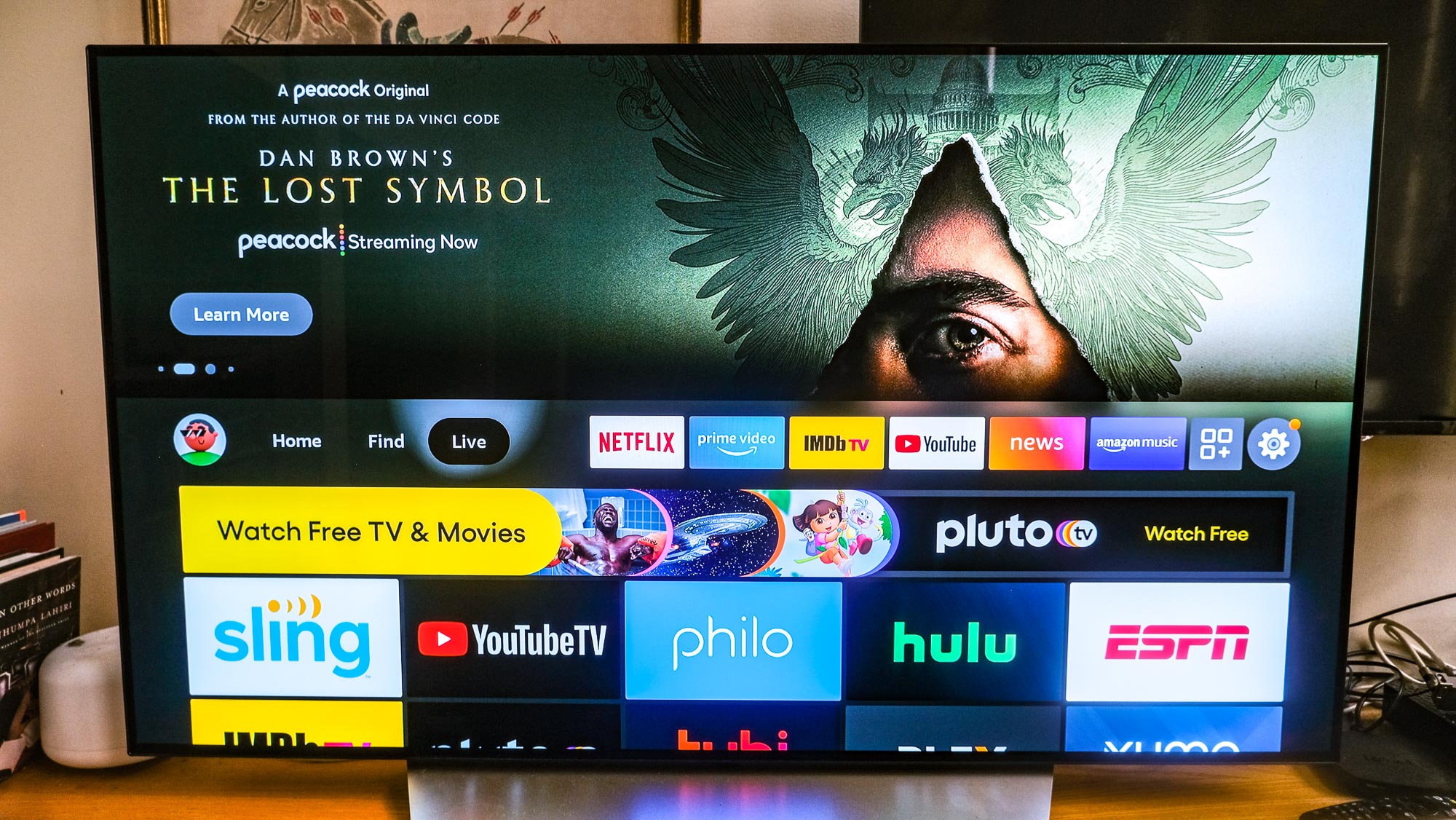
- Tilpasse Firestick Hjemmeskjerm: Du kan endre hjemmesideoppsettet for å inkludere en synlig sidefelt for navigeringskategorier. Andre endringer du kan gjøre inkluderer å endre fortsett med å se på og se på rader, endre app -logoen, ikonet og sprutskjermen og endre font, medieavspillingselementer, relatert innhold og mer.
- Tilpass Firestick -menyen: For å legge til en favorittrekke for favorittappene dine, markerer du appen og trykker på menyknappen på fjernkontrollen.
- Organiser Firestick Home Screen: Uthev en app, trykk på de tre horisontale linjene og ordne appene som ønsket.
- Bli kvitt annonser på Firestick -startskjermen: Trykk på Hjem -knappen på TV -fjernkontrollen din for å gå tilbake til hjemmesiden og naviger til innstillingene for å deaktivere annonser.
- Endre Amazon Layout: Logg inn på Amazon Seller Central og veksle mellom den gamle og nye Amazon Seller Central Screen Layout.
- Endre åpningsside på Amazon: Gå til profilen din, klikk på Rediger den offentlige profilknappen og rediger profilen og personverninnstillingene dine.
- Hemmelig meny på Firestick: Avhengig av fjernkontrollen, kan du få tilgang til en hemmelig meny ved å klikke en gang på mikrofonknappen eller en bestemt knapp.
- Finn skjult meny på Firestick: Lær hvordan du får tilgang til en skjult utviklerverktøymeny.
Spørsmål og svar
- Kan jeg tilpasse Firestick Home Screen?
- Hvordan tilpasser jeg Firestick -menyen min?
- Hvordan organiserer jeg min Firestick -startskjermbilde?
- Hvordan blir jeg kvitt annonser på min Fire TV -startskjerm?
- Hvordan endrer jeg Amazon -oppsettet?
- Hvordan endrer jeg åpningssiden min på Amazon?
- Har Firestick en hemmelig meny?
- Hvordan finner jeg den skjulte menyen på min ildsted?
Ja, du kan tilpasse hjemmesideoppsettet for å inkludere en synlig sidefelt for navigering av kategorier. Du kan også endre fortsette å se på og se på rader. Andre endringer du kan gjøre inkluderer å endre applogoen, ikonet og sprutskjermen, samt skrifttypen, medieavspillingselementer, relatert innhold og mer.
Hvis du vil tilpasse ting litt mer, kan du legge til en favorittrekke for favorittappene dine. Bare finn favorittappen din, markerer den og trykk på menyknappen på fjernkontrollen. Velg alternativet for å legge det til i favorittene dine.
For å organisere Firestick -startskjermen, markerer du appen du vil flytte og trykke på de tre horisontale linjene. Deretter, på nedre høyre side av TV-en, ser du en meny. Bruk denne menyen til å omorganisere appene etter ønske.
For å fjerne annonser fra Fire TV -startskjermen, ta tak i TV -fjernkontrollen din og trykk på hjemmeknappen for å gå tilbake til hjemmesiden din. Naviger deretter til innstillingene og deaktiver alternativene for annonser.
For å veksle mellom den gamle og nye Amazon Seller Central Screen Layout, logg inn til Amazon Seller Central og se etter alternativet for å endre oppsettet.
For å redigere profilen din på Amazon, gå til profilen din og klikk på “Rediger den offentlige profilen” -knappen. Du kan deretter gjøre endringer i profilen og personverninnstillingene dine, og bestemme hva som er synlig for besøkende på profilsiden din.
Ja, Firestick har en hemmelig meny. Avhengig av fjernkontrollen, kan du få tilgang til den ved å klikke en gang på mikrofonknappen eller en annen spesifikk knapp. Utforsk den hemmelige menyen for flere funksjoner og innstillinger.
Å få tilgang til Hidden Developer Tool -menyen på Firestick krever spesifikke trinn. Dessverre deles det ikke åpent med alle brukere. Du kan imidlertid følge visse guider eller opplæringsprogrammer som forklarer hvordan du får tilgang til denne skjulte menyen for avanserte innstillinger og alternativer.
[WPremark Preset_name = “Chat_Message_1_My” Icon_Show = “0” BAKGRUNT_COLOR = “#E0F3FF” Padding_right = “30” Padding_left = “30” Border_Radius = “30”] [WPremark_icon Icon = “Quote-LEFT-2-SOLILIDTH =” 32 “høyde =” 32 “] Kan jeg tilpasse Firestick Home Screen
Du kan tilpasse hjemmesideoppsettet for å inkludere en synlig sidefelt for navigeringskategorier. Du kan også endre fortsette å se på og se på rader. Andre emner (endre applogoen, ikonet og sprutskjermen og endre font, medieavspillingselementer, relatert innhold og mer) liste andre endringer du kan gjøre.)
[/WPremark]
[WPremark Preset_name = “Chat_Message_1_My” Icon_Show = “0” BAKGRUNT_COLOR = “#E0F3FF” Padding_right = “30” Padding_left = “30” Border_Radius = “30”] [WPremark_icon Icon = “Quote-LEFT-2-SOLILIDTH =” 32 “høyde =” 32 “] Hvordan tilpasser jeg Firestick -menyen min
Hvis du vil tilpasse ting litt mer, kan du legge til en favorittrekke for favorittappene dine. Bare finn favorittappen din høydepunkt over den og trykk på menyknappen på fjernkontrollen. Velge
[/WPremark]
[WPremark Preset_name = “Chat_Message_1_My” Icon_Show = “0” BAKGRUNT_COLOR = “#E0F3FF” Padding_right = “30” Padding_left = “30” Border_Radius = “30”] [WPremark_icon Icon = “Quote-LEFT-2-SOLILIDTH =” 32 “høyde =” 32 “] Hvordan organiserer jeg min Firestick -startskjermbilde
Så la meg bare gå foran bare å fremheve det å ta tak i fjernkontrollen på de tre horisontale linjene her. Så når du gjør det hvis du ser nederst til høyre på TV -en. Du får denne lille
[/WPremark]
[WPremark Preset_name = “Chat_Message_1_My” Icon_Show = “0” BAKGRUNT_COLOR = “#E0F3FF” Padding_right = “30” Padding_left = “30” Border_Radius = “30”] [WPremark_icon Icon = “Quote-LEFT-2-SOLILIDTH =” 32 “høyde =” 32 “] Hvordan blir jeg kvitt annonser på min Fire TV -startskjerm
Det første først er å gå foran og ta tak i TV -fjernkontrollen din. Og fra TV -fjernkontrollen, la oss gå foran og trykke på hjemmeknappen for å komme tilbake til hjemmesiden din. Og naviger deretter til innstillingene.
[/WPremark]
[WPremark Preset_name = “Chat_Message_1_My” Icon_Show = “0” BAKGRUNT_COLOR = “#E0F3FF” Padding_right = “30” Padding_left = “30” Border_Radius = “30”] [WPremark_icon Icon = “Quote-LEFT-2-SOLILIDTH =” 32 “høyde =” 32 “] Hvordan endrer jeg Amazon -oppsettet mitt
Hei, dette er Nick fra Mason Zen I denne raske videoen skal jeg vise deg hvordan du kan veksle mellom den gamle Amazon Seller Central Screen -oppsettet til den nye for å begynne å logge på Amazon Seller Central.
[/WPremark]
[WPremark Preset_name = “Chat_Message_1_My” Icon_Show = “0” BAKGRUNT_COLOR = “#E0F3FF” Padding_right = “30” Padding_left = “30” Border_Radius = “30”] [WPremark_icon Icon = “Quote-LEFT-2-SOLILIDTH =” 32 “høyde =” 32 “] Hvordan endrer jeg åpningssiden min på Amazon
For å redigere profilen din: Gå til profilen din. Klikk på Rediger den offentlige profilknappen. For å redigere personverninnstillingene dine (det som er synlig for besøkende på profilsiden din), velg Rediger personverninnstillinger.
[/WPremark]
[WPremark Preset_name = “Chat_Message_1_My” Icon_Show = “0” BAKGRUNT_COLOR = “#E0F3FF” Padding_right = “30” Padding_left = “30” Border_Radius = “30”] [WPremark_icon Icon = “Quote-LEFT-2-SOLILIDTH =” 32 “høyde =” 32 “] Har Fire Stick en hemmelig meny
OK så fem TV -pinne. Lys. Og nå hva er den hemmelige menyen, hvordan kommer du til den så avhengig av hvilken fjernkontroll du har hvis du klikker en gang på mikrofonen din. Eller kanskje det er den nye blå
[/WPremark]
[WPremark Preset_name = “Chat_Message_1_My” Icon_Show = “0” BAKGRUNT_COLOR = “#E0F3FF” Padding_right = “30” Padding_left = “30” Border_Radius = “30”] [WPremark_icon Icon = “Quote-LEFT-2-SOLILIDTH =” 32 “høyde =” 32 “] Hvordan finner jeg den skjulte menyen på min ildsted
Jeg skulle ønske de delte med alle. Men de gjør ikke det derfor jeg er her, la oss. Gå. All Right Guys Så hvordan får du tilgang til denne skjulte utviklerverktøymenyen gutter dette er en ganske kul liten meny. Så hva du
[/WPremark]
[WPremark Preset_name = “Chat_Message_1_My” Icon_Show = “0” BAKGRUNT_COLOR = “#E0F3FF” Padding_right = “30” Padding_left = “30” Border_Radius = “30”] [WPremark_icon Icon = “Quote-LEFT-2-SOLILIDTH =” 32 “høyde =” 32 “] Hvordan gjør jeg hjemmeskjermen mer organisert
Lag mapper på hjemmeskjermen din de to første appene du vil ta med på hjemmeskjermen.Langpress en og flytt den på toppen av en annen.Android kan gi mappen din et navn.Legg til flere apper i en mappe ved å langpressing på appen og flytte den inn i mappen.
[/WPremark]
[WPremark Preset_name = “Chat_Message_1_My” Icon_Show = “0” BAKGRUNT_COLOR = “#E0F3FF” Padding_right = “30” Padding_left = “30” Border_Radius = “30”] [WPremark_icon Icon = “Quote-LEFT-2-SOLILIDTH =” 32 “høyde =” 32 “] Hvordan organiserer jeg startskjerm -appene mine
11 Unike måter å organisere Android -appene dine på deg med det de gjør.Få tilgang til apper enkelt ved hjelp av snarveier og widgeter.Gå alfabetisk.Legg til ekstra hjemmeskjermer.Bruk emojis for mappenavn.Liste opp appene dine etter funksjon eller formål.Bruk en fargekodet mappestruktur.Hold sjelden brukte apper i en egen mappe.
[/WPremark]
[WPremark Preset_name = “Chat_Message_1_My” Icon_Show = “0” BAKGRUNT_COLOR = “#E0F3FF” Padding_right = “30” Padding_left = “30” Border_Radius = “30”] [WPremark_icon Icon = “Quote-LEFT-2-SOLILIDTH =” 32 “høyde =” 32 “] Hvordan endrer jeg temaet på brann -tv
Amazon Fire Stick har begrensede tilpasningsalternativer, slik at du ikke kan endre temaer.Hvis dette er viktig for deg, kan du vurdere å installere en tilpasset lansering.Wolf Launcher er ganske populær, og en nyere som heter TVLauncher ser ut til å bli popularitet.
[/WPremark]
[WPremark Preset_name = “Chat_Message_1_My” Icon_Show = “0” BAKGRUNT_COLOR = “#E0F3FF” Padding_right = “30” Padding_left = “30” Border_Radius = “30”] [WPremark_icon Icon = “Quote-LEFT-2-SOLILIDTH =” 32 “høyde =” 32 “] Hvordan fjerner jeg såpeoperaeffekten fra Amazon Fire TV
Du må velge meny, deretter bilde, deretter avansert bilde og finne jevn bevegelseseffekt og bevegelse av bevegelse uskarphet og sette dem til av. Jeg anbefaler også på det sterkeste å bruke disse bildeinnstillingene … se mer.
[/WPremark]
[WPremark Preset_name = “Chat_Message_1_My” Icon_Show = “0” BAKGRUNT_COLOR = “#E0F3FF” Padding_right = “30” Padding_left = “30” Border_Radius = “30”] [WPremark_icon Icon = “Quote-LEFT-2-SOLILIDTH =” 32 “høyde =” 32 “] Hvorfor har Amazon -hjemmesiden min endret seg
Så lenge du bruker en ganske oppdatert nettleser, forbered deg på å se et dristigere blikk. Den nye designen mørkner navigasjonslinjen og legger til en "Brann & Kindle" rullegardinmeny for å styre potensielle kunder til selskapets maskinvare. Amazon har testet og finjustert den nye stilen siden juli, ifølge Geekwire.
[/WPremark]
[WPremark Preset_name = “Chat_Message_1_My” Icon_Show = “0” BAKGRUNT_COLOR = “#E0F3FF” Padding_right = “30” Padding_left = “30” Border_Radius = “30”] [WPremark_icon Icon = “Quote-LEFT-2-SOLILIDTH =” 32 “høyde =” 32 “] Hvor er tilpasningsknappen på Amazon
Trinn 1: Gå til Amazon Seller Central -kontoen din og hold musepekeren over Inventory -fanen og klikk på alternativet Administrer varelager. Trinn 2: Finn nå produktet ditt som du vil legge til et tilpasset alternativ for så å klikke på pil ned på høyre side til redigeringsknappen og klikk på informasjon om Legg til/rediger tilpasning.
[/WPremark]
[WPremark Preset_name = “Chat_Message_1_My” Icon_Show = “0” BAKGRUNT_COLOR = “#E0F3FF” Padding_right = “30” Padding_left = “30” Border_Radius = “30”] [WPremark_icon Icon = “Quote-LEFT-2-SOLILIDTH =” 32 “høyde =” 32 “] Endret Amazon hjemmesiden sin
Den nye designen mørkner navigasjonslinjen og legger til en "Brann & Kindle" rullegardinmeny for å styre potensielle kunder til selskapets maskinvare. Amazon har testet og finjustert den nye stilen siden juli, ifølge Geekwire.
[/WPremark]
[WPremark Preset_name = “Chat_Message_1_My” Icon_Show = “0” BAKGRUNT_COLOR = “#E0F3FF” Padding_right = “30” Padding_left = “30” Border_Radius = “30”] [WPremark_icon Icon = “Quote-LEFT-2-SOLILIDTH =” 32 “høyde =” 32 “] Hvordan legger jeg til apper på startskjermen for Firestick
Hvordan legge til apper i Fire TV -startskjermen. For å legge til apper i Fire TV -startskjermen, klikker du på Apps -ikonet som ser ut som tre bokser med et plusskilt. Marker deretter appen du vil flytte og trykke på menyknappen på fjernkontrollen. Til slutt velger du flytt og bruk fjernkontrollen til å legge til appen til øverste rad.
[/WPremark]
[WPremark Preset_name = “Chat_Message_1_My” Icon_Show = “0” BAKGRUNT_COLOR = “#E0F3FF” Padding_right = “30” Padding_left = “30” Border_Radius = “30”] [WPremark_icon Icon = “Quote-LEFT-2-SOLILIDTH =” 32 “høyde =” 32 “] Hvor er de skjulte kanalene på Firestick
Finne Fire TV Channel Guideunder the Home -fanen øverst på startskjermen, bla ned til “On Now”, så bla til venstre og klikk på “Guide.”Under live -fanen, bla til bunnen og velg“ Channel Guide.”På Alexa -fjernkontrollen din, hold MIC -knappen og si“ Channel Guide ”eller“ Åpne guiden.”
[/WPremark]
[WPremark Preset_name = “Chat_Message_1_My” Icon_Show = “0” BAKGRUNT_COLOR = “#E0F3FF” Padding_right = “30” Padding_left = “30” Border_Radius = “30”] [WPremark_icon Icon = “Quote-LEFT-2-SOLILIDTH =” 32 “høyde =” 32 “] Hvordan finner jeg skjulte apper på Firestick
Og jeg ønsket å vise deg en veldig enkel og enkel måte å finne mange skjulte apper på brannpinnen din. Uten å måtte søke. Overalt skal jeg vise deg hvordan du gjør det som kommer opp. Neste
[/WPremark]
[WPremark Preset_name = “Chat_Message_1_My” Icon_Show = “0” BAKGRUNT_COLOR = “#E0F3FF” Padding_right = “30” Padding_left = “30” Border_Radius = “30”] [WPremark_icon Icon = “Quote-LEFT-2-SOLILIDTH =” 32 “høyde =” 32 “] Hvordan får jeg tilgang til skjult meny
Hvis du bruker en Android -telefon, er det en hemmelig meny som kan hjelpe deg med å teste helsen til din. Telefon. Åpne oppringingsputen som om du ringte
[/WPremark]
[WPremark Preset_name = “Chat_Message_1_My” Icon_Show = “0” BAKGRUNT_COLOR = “#E0F3FF” Padding_right = “30” Padding_left = “30” Border_Radius = “30”] [WPremark_icon Icon = “Quote-LEFT-2-SOLILIDTH =” 32 “høyde =” 32 “] Hvordan ser Firestick -menyen ut
Hei sir installerte nettopp Amazon Fire-pinnen, og jeg skal gjøre en rask gjennomføring av hva som er tilgjengelig på menyen. Så når du har fått den installert, vil den gå til hjemmemenyen. Og hjemmemenyen
[/WPremark]
[WPremark Preset_name = “Chat_Message_1_My” Icon_Show = “0” BAKGRUNT_COLOR = “#E0F3FF” Padding_right = “30” Padding_left = “30” Border_Radius = “30”] [WPremark_icon Icon = “Quote-LEFT-2-SOLILIDTH =” 32 “høyde =” 32 “] Hvordan tilpasser jeg startskjermoppsettet mitt
Så er dette videoen for deg for å få tilgang til innstillinger for startskjerm du kan lenge trykke på hjemmesideområdet på et blankt sted som dette, du vil se innstillinger for startskjerm bare trykk på den ene gangen. Og
[/WPremark]
[WPremark Preset_name = “Chat_Message_1_My” Icon_Show = “0” BAKGRUNT_COLOR = “#E0F3FF” Padding_right = “30” Padding_left = “30” Border_Radius = “30”] [WPremark_icon Icon = “Quote-LEFT-2-SOLILIDTH =” 32 “høyde =” 32 “] Hvordan endrer jeg skjermoppsettet
Hvordan du endrer layout -layout for hjemmeskjerm. Og appsnettoppsett for Samsung -telefoner med Android 13 One UI 5.0 5.1 La oss komme i gang den raskeste veien til disse innstillingene er ved lenge å trykke på et blankt
[/WPremark]
[WPremark Preset_name = “Chat_Message_1_My” Icon_Show = “0” BAKGRUNT_COLOR = “#E0F3FF” Padding_right = “30” Padding_left = “30” Border_Radius = “30”] [WPremark_icon Icon = “Quote-LEFT-2-SOLILIDTH =” 32 “høyde =” 32 “] Hvordan organiserer jeg startskjermen min
Lag mapper på hjemmeskjermen din de to første appene du vil ta med på hjemmeskjermen.Langpress en og flytt den på toppen av en annen.Android kan gi mappen din et navn.Legg til flere apper i en mappe ved å langpressing på appen og flytte den inn i mappen.
[/WPremark]
[WPremark Preset_name = “Chat_Message_1_My” Icon_Show = “0” BAKGRUNT_COLOR = “#E0F3FF” Padding_right = “30” Padding_left = “30” Border_Radius = “30”] [WPremark_icon Icon = “Quote-LEFT-2-SOLILIDTH =” 32 “høyde =” 32 “] Hvordan organiserer jeg hjemmesiden
Så hvis du vil ordne ikonene på en skjerm, fungerer det akkurat som det gjorde før alt du trenger å gjøre er å trykke på og holde et ikon jeg skal trykke på og holde innstillinger her og vente, vil du se en meny vises. Og så
[/WPremark]
[WPremark Preset_name = “Chat_Message_1_My” Icon_Show = “0” BAKGRUNT_COLOR = “#E0F3FF” Padding_right = “30” Padding_left = “30” Border_Radius = “30”] [WPremark_icon Icon = “Quote-LEFT-2-SOLILIDTH =” 32 “høyde =” 32 “] Hvorfor ser TV -innstillingen min ut som en såpeopera
Såpeoperaeffekten kan fjernes ved å deaktivere bevegelsesinterpolasjon. De nøyaktige detaljene og navnet kan variere fra produsenten. Generelt kan det nås via TV-menyen på skjermen under bilde- eller bildeinnstillinger. Bildemodus kan også endre bevegelsesinterpolasjon.
[/WPremark]


0 Comments