
Cum deblochez firewall -ul Kaspersky?
rezumat
În acest articol, vom explora diverse întrebări legate de setările firewall -ului Kaspersky. Vom discuta despre cum să oprești Kaspersky să blocheze anumite site -uri web, cum să resetați setările firewallului și cum să verificați și să permiteți programele prin firewall.
Puncte cheie:
- Oprirea lui Kaspersky de la blocarea unui site web: Deschideți fereastra principală a aplicației, accesați protecția privind confidențialitatea și faceți clic pe butonul Stop Blocking.
- Resetarea setărilor firewall -ului Kaspersky: Deschideți fereastra principală a aplicației, selectați secțiunea General și alegeți opțiunea „Restaurare Setări”.
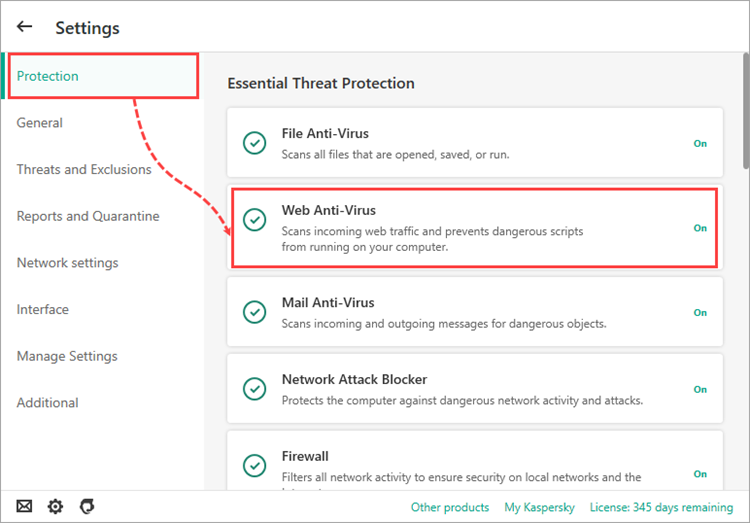
- Verificarea setărilor firewallului: Deschideți fereastra Setări aplicație, navigați la secțiunea de protecție a amenințărilor esențiale și selectați Firewall.
- Permitând un program prin Kaspersky Firewall: Deschideți fereastra principală a aplicației, accesați aplicațiile din meniu, găsiți aplicația blocată în listă și faceți clic pe Unblock.
- Motivele pentru blocarea accesului la internet: site -urile web pot conține link -uri de phishing, cod rău intenționat sau alte amenințări.
- Restaurarea setărilor firewallului: Setări sistem de acces (Win + I), accesați actualizarea & Securitate, selectați Windows Security, faceți clic pe Firewall & Protecția rețelei și alegeți opțiunea „Restabiliți firewall -uri la implicite”.
Întrebări:
1. Cum opresc Kaspersky să blocheze un site web?
Pentru a opri Kaspersky să blocheze un site web, urmați acești pași:
- Deschideți fereastra principală a aplicației.
- Accesați protecția confidențialității.
- Faceți clic pe butonul Stop Blocking.
2. Cum pot reseta setările mele de firewall Kaspersky?
Pentru a reseta setările de firewall Kaspersky, utilizați următorii pași:
- Deschideți fereastra principală a aplicației.
- Selectați secțiunea Generală.
- Alegeți opțiunea „Restaurați setări”.
3. Cum îmi verific setările de firewall Kaspersky?
Pentru a verifica setările de firewall Kaspersky, urmați acești pași:
- Deschideți fereastra Setări aplicație.
- În partea stângă a ferestrei, selectați Firewall în secțiunea esențială de protecție a amenințărilor.
- Partea din dreapta a ferestrei afișează setările componentelor firewall.
4. Cum permit un program prin Kaspersky Firewall?
Pentru a permite un program prin Kaspersky Firewall, urmați acești pași:
- Deschideți fereastra principală a aplicației.
- Accesați gestionarea aplicațiilor din meniul aplicației.
- În lista de aplicații blocate, găsiți programul relevant și faceți clic pe UnBlock.
5. De ce Kaspersky blochează accesul la internet?
Aplicațiile Kaspersky pot bloca accesul la internet dacă un site web conține link -uri de phishing, cod rău intenționat sau alte amenințări.
6. Cum îmi restabilesc setările de firewall?
Pentru a restabili setările firewall -ului, urmați acești pași:
- Apăsați Win + I pentru a accesa setările sistemului.
- Selectați actualizarea & Opțiune de securitate.
- Alegeți Windows Security.
- Faceți clic pe Firewall & Protecția rețelei în panoul din mijloc.
- Selectați opțiunea „Restabiliți firewall -uri la implicite” pe următorul ecran.
7. Cum permit programe prin Kaspersky Firewall?
Pentru a permite programe prin Kaspersky Firewall, urmați acești pași:
- Deschideți fereastra principală a aplicației.
- Accesați gestionarea aplicațiilor din meniul aplicației.
- În fereastra Manage Apps, găsiți aplicația blocată în listă.
- Faceți clic pe Unblock pentru a permite programului.
8. Cum permit un program prin Kaspersky Firewall?
Pentru a permite un program prin Kaspersky Firewall, urmați acești pași:
- Deschideți fereastra principală a aplicației.
- Accesați gestionarea aplicațiilor din meniul aplicației.
- În fereastra Manage Apps, găsiți aplicația blocată în listă.
- Faceți clic pe Unblock pentru a permite programului.
[wPremark preset_name = “chat_message_1_my” picon_show = “0” fundal_color = “#e0f3ff” padding_right = “30” padding_left = “30” 30 “border_radius =” 30 “] Cum o opresc pe Kaspersky să blocheze
Deschideți fereastra principală a aplicației.În fereastra principală a aplicației, faceți clic pe buton. Se deschide fereastra de protecție împotriva confidențialității.În secțiunea de urmărire a site -ului este blocată, faceți clic pe butonul Stop Blocking.
[/wpremark]
[wPremark preset_name = “chat_message_1_my” picon_show = “0” fundal_color = “#e0f3ff” padding_right = “30” padding_left = “30” 30 “border_radius =” 30 “] Cum îmi resetez setările de firewall Kaspersky
Cum se restabilește setările implicite ale aplicației, în fereastra principală a aplicației.Apasă pe. buton în partea inferioară a ferestrei.Selectați secțiunea Generală. Fereastra afișează setările Kaspersky Internet Security.În partea inferioară a ferestrei, în lista derulantă Gestionare Setări, selectați Restaurare Setări.
[/wpremark]
[wPremark preset_name = “chat_message_1_my” picon_show = “0” fundal_color = “#e0f3ff” padding_right = “30” padding_left = “30” 30 “border_radius =” 30 “] Cum îmi verific setările de firewall Kaspersky
Deschideți fereastra Setări aplicație. În partea stângă a ferestrei, în secțiunea de protecție a amenințărilor esențiale, selectați Firewall. În partea din dreapta a ferestrei, sunt afișate setările componentei firewall.
[/wpremark]
[wPremark preset_name = “chat_message_1_my” picon_show = “0” fundal_color = “#e0f3ff” padding_right = “30” padding_left = “30” 30 “border_radius =” 30 “] Cum permit un program prin Kaspersky Firewall
Deschideți fereastra principală a aplicației. În meniul aplicației, selectați Gestionare aplicații. Se deschide fereastra Gestion Apps. În lista de aplicații blocate, selectați aplicația și faceți clic pe UnBlock.
[/wpremark]
[wPremark preset_name = “chat_message_1_my” picon_show = “0” fundal_color = “#e0f3ff” padding_right = “30” padding_left = “30” 30 “border_radius =” 30 “] De ce Kaspersky nu va permite accesul la internet
Aplicațiile Kaspersky pot bloca accesul pe un site web: poate fi afișat incorect sau nu reușesc să se deschidă complet. Acest lucru poate apărea din următoarele motive: site -ul web poate conține link -uri de phishing, cod rău intenționat sau alte amenințări.
[/wpremark]
[wPremark preset_name = “chat_message_1_my” picon_show = “0” fundal_color = “#e0f3ff” padding_right = “30” padding_left = “30” 30 “border_radius =” 30 “] Cum îmi restabilesc setările de firewall
Iată pașii pe care trebuie să -i urmați: apăsați Win + I pentru a accesa setările sistemului.Selectați actualizarea & Opțiune de securitate.Faceți clic pe opțiunea de securitate Windows din partea stângă.Selectați firewall -ul & Instrument de protecție a rețelei în panoul din mijloc.Faceți clic pe Firewall -uri Restaurați la opțiunea implicită pe următorul ecran.
[/wpremark]
[wPremark preset_name = “chat_message_1_my” picon_show = “0” fundal_color = “#e0f3ff” padding_right = “30” padding_left = “30” 30 “border_radius =” 30 “] Cum permit programe prin Kaspersky Firewall
Deschideți fereastra principală a aplicației. În meniul aplicației, selectați Gestionare aplicații. Se deschide fereastra Gestion Apps. În lista de aplicații blocate, selectați aplicația și faceți clic pe UnBlock.
[/wpremark]
[wPremark preset_name = “chat_message_1_my” picon_show = “0” fundal_color = “#e0f3ff” padding_right = “30” padding_left = “30” 30 “border_radius =” 30 “] Cum permit un program prin Kaspersky Firewall
Deschideți fereastra principală a aplicației. În meniul aplicației, selectați Gestionare aplicații. Se deschide fereastra Gestion Apps. În lista de aplicații blocate, selectați aplicația și faceți clic pe UnBlock.
[/wpremark]
[wPremark preset_name = “chat_message_1_my” picon_show = “0” fundal_color = “#e0f3ff” padding_right = “30” padding_left = “30” 30 “border_radius =” 30 “] Cum pornesc firewall -ul Kaspersky
Pe mașina virtuală protejată, deschideți fereastra principală a aplicației. Selectați fila Protecție și control și extindeți secțiunea Gestionare Protecție. Faceți clic dreapta pe pentru a aduce meniul contextual al liniei de firewall și efectuați una dintre următoarele acțiuni: Pentru a activa firewall, în meniu, selectați Activare.
[/wpremark]
[wPremark preset_name = “chat_message_1_my” picon_show = “0” fundal_color = “#e0f3ff” padding_right = “30” padding_left = “30” 30 “border_radius =” 30 “] Cum permit un program să ruleze că firewall -ul este blocat
Faceți clic pe butonul Start, apoi tastați Windows Firewall în caseta de căutare. Faceți clic pe Windows Firewall, apoi faceți clic pe permiteți un program sau o caracteristică prin Windows Firewall. Faceți clic pe butonul Schimbare Setări. Dacă apare o fereastră de control a contului de utilizator, faceți clic pe Da sau introduceți numele de utilizator și parola, apoi faceți clic pe OK.
[/wpremark]
[wPremark preset_name = “chat_message_1_my” picon_show = “0” fundal_color = “#e0f3ff” padding_right = “30” padding_left = “30” 30 “border_radius =” 30 “] De ce Kaspersky îmi blochează accesul la internet
Aplicațiile Kaspersky pot bloca accesul pe un site web: poate fi afișat incorect sau nu reușesc să se deschidă complet. Acest lucru poate apărea din următoarele motive: site -ul web poate conține link -uri de phishing, cod rău intenționat sau alte amenințări.
[/wpremark]
[wPremark preset_name = “chat_message_1_my” picon_show = “0” fundal_color = “#e0f3ff” padding_right = “30” padding_left = “30” 30 “border_radius =” 30 “] Cum deblochez accesul la internet de la Kaspersky
În acest videoclip veți învăța cum să deblocați sau să lista albă un site web cu Kaspersky Internet Security. Începeți prin lansarea Kaspersky. Aplicați și deschiderea setărilor prin pictograma Gear în
[/wpremark]
[wPremark preset_name = “chat_message_1_my” picon_show = “0” fundal_color = “#e0f3ff” padding_right = “30” padding_left = “30” 30 “border_radius =” 30 “] Cum deblochez Kaspersky Internet Security
Dacă blocați dispozitivul prin Kaspersky, îl puteți debloca. Pentru a debloca dispozitivul: pe ecranul dispozitivului blocat, atingeți. > Deblocare.
[/wpremark]
[wPremark preset_name = “chat_message_1_my” picon_show = “0” fundal_color = “#e0f3ff” padding_right = “30” padding_left = “30” 30 “border_radius =” 30 “] Cum îmi rezolv problema firewall -ului
6 pași rapizi pentru identificarea și rezolvarea problemelor comune ale firewall -ului1) Ping un computer în apropierea dispozitivului.2) ping pe dispozitiv.3) Telnet și/sau navighează pe dispozitiv.4) Confirmați configurația portului dispozitivului.5) Confirmați că adresele IP importante nu sunt blocate.6) Urmăriți traseul către dispozitiv.
[/wpremark]
[wPremark preset_name = “chat_message_1_my” picon_show = “0” fundal_color = “#e0f3ff” padding_right = “30” padding_left = “30” 30 “border_radius =” 30 “] Cum îmi revin firewall -ul Windows
Porniți Microsoft Defender Firewall pornit sau OffSelect Start, apoi deschideți setările .Selectați un profil de rețea: rețea de domeniu, rețea privată sau rețea publică.Sub Microsoft Defender Firewall, schimbați setarea la ON.Pentru a -l opri, schimbați setarea la OFF.
[/wpremark]
[wPremark preset_name = “chat_message_1_my” picon_show = “0” fundal_color = “#e0f3ff” padding_right = “30” padding_left = “30” 30 “border_radius =” 30 “] De ce Kaspersky îmi blochează conexiunea la internet
Aplicațiile Kaspersky pot bloca accesul pe un site web: poate fi afișat incorect sau nu reușesc să se deschidă complet. Acest lucru poate apărea din următoarele motive: site -ul web poate conține link -uri de phishing, cod rău intenționat sau alte amenințări.
[/wpremark]
[wPremark preset_name = “chat_message_1_my” picon_show = “0” fundal_color = “#e0f3ff” padding_right = “30” padding_left = “30” 30 “border_radius =” 30 “] Kaspersky oprește firewall -ul Windows
În mod implicit, firewall -ul este activat și funcționează în modul optim. Puteți dezactiva firewall -ul, dacă este necesar. Pentru a activa sau dezactiva firewall -ul prin Kaspersky Security Center: Open Kaspersky Security Center Administration Consola.
[/wpremark]
[wPremark preset_name = “chat_message_1_my” picon_show = “0” fundal_color = “#e0f3ff” padding_right = “30” padding_left = “30” 30 “border_radius =” 30 “] Cum sunt deblocat de la firewall -ul meu
Cum să deblocați o pagină web din spatele unui firewallopen blocat site -uri vizitând direct adresa IP.Deblocați o pagină web din spatele unui firewall trecând de la Wi-Fi la date mobile.Accesați o versiune în cache a site -ului.Treceți la site -ul mobil/desktop.Încercați să accesați site -ul într -o altă limbă.
[/wpremark]
[wPremark preset_name = “chat_message_1_my” picon_show = “0” fundal_color = “#e0f3ff” padding_right = “30” padding_left = “30” 30 “border_radius =” 30 “] Cum opresc blocarea firewall -ului
Dezactivarea firewall -ului computerului pe un Windows ComputerClick pe Windows.Faceți clic pe Panoul de control din rezultatele căutării.Selectați sistemul și securitatea.Faceți clic pe Windows Defender Firewall.Faceți clic pe Opțiunea Turn Windows Defender Firewall On sau Opriți.
[/wpremark]
[wPremark preset_name = “chat_message_1_my” picon_show = “0” fundal_color = “#e0f3ff” padding_right = “30” padding_left = “30” 30 “border_radius =” 30 “] Cum o opresc pe Kaspersky să -mi blocheze wifi -ul
Deschideți setările avansate Windows Firewall > Selectați programul > Următorul > Arată ca "Blocați această conexiune". Schimbare pentru a permite.
[/wpremark]
[wPremark preset_name = “chat_message_1_my” picon_show = “0” fundal_color = “#e0f3ff” padding_right = “30” padding_left = “30” 30 “border_radius =” 30 “] De ce Kaspersky nu permite accesul la internet
Aplicațiile Kaspersky pot bloca accesul pe un site web: poate fi afișat incorect sau nu reușesc să se deschidă complet. Acest lucru poate apărea din următoarele motive: site -ul web poate conține link -uri de phishing, cod rău intenționat sau alte amenințări.
[/wpremark]
[wPremark preset_name = “chat_message_1_my” picon_show = “0” fundal_color = “#e0f3ff” padding_right = “30” padding_left = “30” 30 “border_radius =” 30 “] Cum opresc firewall -ul să -mi blocheze internetul
Fixe pentru antivirus sau firewall-uri care blochează Wi-Fi Internet NetworkReboot computerul.Reporniți routerul și modemul.Folosiți cablul LAN mai degrabă decât Wi-Fi.Porniți computerul la modul sigur cu rețea și conectați din nou internetul.Rulați Windows Depanshooter pentru a detecta și remedia problemele rețelei.
[/wpremark]
[wPremark preset_name = “chat_message_1_my” picon_show = “0” fundal_color = “#e0f3ff” padding_right = “30” padding_left = “30” 30 “border_radius =” 30 “] Cum deblochez un dispozitiv pe Kaspersky
Selectați Aplicații → Securitatea Endpoint Kaspersky pentru Android. Deschideți fereastra Proprietăților de securitate Kaspersky Endpoint, făcând dublu clic pe. Selectați secțiunea anti-furt. Un cod unic pentru dispozitivul selectat este afișat în câmpul de cod unic al secțiunii de cod de deblocare a dispozitivului unic.
[/wpremark]
[wPremark preset_name = “chat_message_1_my” picon_show = “0” fundal_color = “#e0f3ff” padding_right = “30” padding_left = “30” 30 “border_radius =” 30 “] Cum deblochez Kaspersky Web Anti-Virus
Apoi apăsați Adăugare pentru a confirma că site -ul dvs. ar trebui să fie deblocat acum. Dacă ați găsit acest videoclip util, atunci asigurați -vă că lăsați un comentariu similar. Și abonați -vă pentru mai multe sfaturi tehnologice.
[/wpremark]
[wPremark preset_name = “chat_message_1_my” picon_show = “0” fundal_color = “#e0f3ff” padding_right = “30” padding_left = “30” 30 “border_radius =” 30 “] De ce firewall -ul meu continuă să blocheze totul
De ce se întâmplă acest lucru, cel mai probabil se întâmplă, deoarece aveți o configurație greșită a unei reguli de firewall Windows, care blochează în mod explicit orice acces sau aplicație pe care o utilizați pentru a naviga pe Internet pe portul TCP 80 sau 443 sau poate chiar blocarea unei întregi subrețele care este necesară pentru a accesa rețeaua sau internetul.
[/wpremark]


0 Comments