
Ce nu poate fi transferat folosind Smart Switch?
Rezumatul articolului: Samsung Smart Switch
1. Samsung Smart Switch transferă date de la majoritatea telefoanelor Android sau iOS, precum și unele dispozitive Windows și BlackBerry mai vechi.
2. Cabluri USB și dispozitive de stocare externe (unitate flash microSD sau USB) sunt disponibile pe site -ul Samsung.
3. Smart Switch vă permite doar să transferați conținut de la telefoane vechi la Galaxy Devices.
4. Dacă apare o eroare în timpul transferului prin Smart Switch, ștergerea cache -ului aplicației și a fișierelor reziduale poate ajuta la rezolvarea problemei.
5. Ecranele și setările disponibile pot varia în funcție de furnizorul de servicii wireless, versiunea software și modelul de telefon.
6. Când configurați noul dvs. telefon folosind Smart Switch, puteți alege ceea ce doriți să transferați pe noul dispozitiv.
7. Dacă telefonul dvs. vechi este un dispozitiv Galaxy, puteți transfera aproape totul, inclusiv texte, conținut media, detalii Wi-Fi și setări ale ecranului de pornire.
8. Aplicația Samsung Smart Switch permite copierea ușoară a contactelor, fișierelor și aplicațiilor de la smartphone -uri sau tablete vechi pe dispozitive noi Samsung.
9. Brandul dispozitivului vechi nu contează atunci când utilizați Smart Switch.
10. Aplicația mobilă Samsung Smart Switch permite utilizatorilor să transfere diverse conținuturi, inclusiv contacte, fotografii, muzică și note, către un nou dispozitiv Samsung Galaxy.
Întrebări:
- Samsung Smart Switch transferă totul?
- De ce Smart Switch nu a transferat totul?
- Aplicația Smart Switch transferă totul?
- Ce se copiază Smart Switch?
- Vor transfera Smart Switch Fotografii?
- Samsung Smart Switch transferă fotografii?
- De ce Smart Switch nu mi -a transferat fotografiile?
- Va schimba parolele de transfer inteligent?
Smart Switch va transfera date de pe majoritatea telefoanelor Android sau iOS și chiar unele dispozitive Windows și BlackBerry mai vechi. Cu toate acestea, vă permite doar să transferați conținut de la telefoane vechi la Galaxy Devices.
Dacă a apărut o eroare în timpul transferului de conținut prin Smart Switch, puteți încerca să ștergeți cache -ul aplicației și fișierele reziduale. Soluția poate varia în funcție de furnizorul de servicii wireless, versiunea software și modelul de telefon.
Când configurați noul telefon cu Smart Switch, puteți alege exact ceea ce doriți să transferați pe noul dispozitiv. Dacă telefonul dvs. vechi este o galaxie, puteți transfera aproape totul, inclusiv texte, conținut media, detalii Wi-Fi și setări ale ecranului de pornire.
Cu aplicația Samsung Smart Switch, puteți copia cu ușurință contacte, fișiere și aplicații de pe smartphone -ul sau tableta vechi pe noul dvs. dispozitiv Samsung. Brandul vechiului tău dispozitiv nu contează.
Da, aplicația mobilă Samsung Smart Switch permite utilizatorilor să transfere diverse conținuturi, inclusiv contacte, fotografii, muzică și note, către un nou dispozitiv Samsung Galaxy.
Da, Smart Switch vă oferă libertatea de a vă muta contactele, muzica, fotografiile, calendarul, mesajele text, setările dispozitivului și multe altele pe noul dvs. dispozitiv Galaxy.
Dacă Smart Switch nu reușește să completeze un transfer, nu vă recunoașteți dispozitivul atunci când utilizați un computer sau un Mac sau se prăbușește brusc, puteți încerca să ștergeți datele aplicației sau să ștergeți elementele inutile de pe dispozitiv pentru a face loc transferului.
Da, trece peste parole atunci când configurați noul telefon folosind Smart Switch.
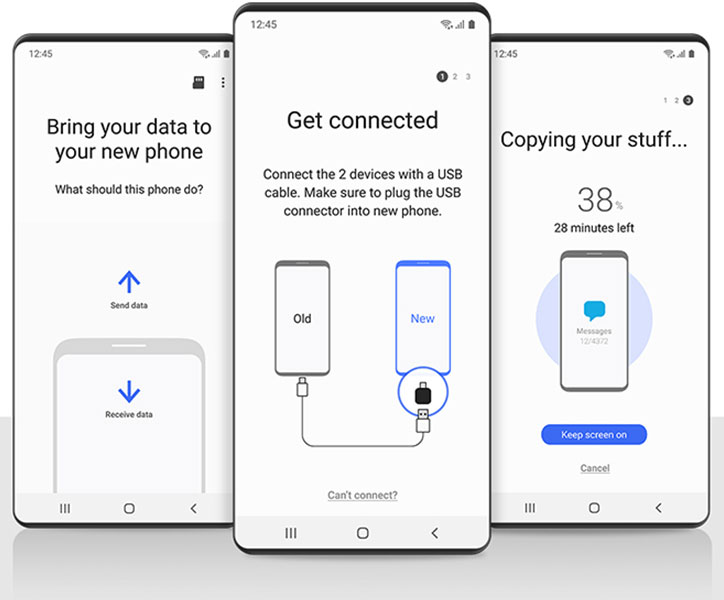
[wPremark preset_name = “chat_message_1_my” picon_show = “0” fundal_color = “#e0f3ff” padding_right = “30” padding_left = “30” 30 “border_radius =” 30 “] Samsung Smart Switch transferă totul
Smart Switch va transfera date de pe majoritatea telefoanelor Android sau iOS și chiar unele dispozitive Windows și BlackBerry mai vechi. Cablurile USB și dispozitivele de stocare externe (unitate flash microSD sau USB) sunt disponibile pe site -ul nostru web. NOTĂ: Smart Switch vă permite să transferați conținut de la telefoane vechi doar la dispozitivele Galaxy.
[/wpremark]
[wPremark preset_name = “chat_message_1_my” picon_show = “0” fundal_color = “#e0f3ff” padding_right = “30” padding_left = “30” 30 “border_radius =” 30 “] De ce Smart Switch nu a transferat totul
Dacă a apărut o eroare în timp ce transferați conținut prin Smart Switch, există o modalitate simplă de a rezolva problema: Ștergerea cache -ului și fișierelor reziduale ale aplicației. Ecranele și setările disponibile pot varia în funcție de furnizorul de servicii wireless, versiunea software și modelul de telefon.
[/wpremark]
[wPremark preset_name = “chat_message_1_my” picon_show = “0” fundal_color = “#e0f3ff” padding_right = “30” padding_left = “30” 30 “border_radius =” 30 “] Aplicația Smart Switch transferă totul
Când utilizați Smart Switch pentru a vă configura noul telefon, puteți decide exact ce doriți pe noul dvs. dispozitiv. Dacă telefonul dvs. vechi este o galaxie, veți putea transfera aproape orice, inclusiv toate textele, conținutul media, detaliile Wi-Fi și chiar setările ecranului de pornire.
[/wpremark]
[wPremark preset_name = “chat_message_1_my” picon_show = “0” fundal_color = “#e0f3ff” padding_right = “30” padding_left = “30” 30 “border_radius =” 30 “] Ce se copiază Smart Switch
Cu aplicația Samsung Smart Switch, puteți copia cu ușurință contactele, fișierele și aplicațiile de pe smartphone -ul sau tableta vechi pe noul dvs. dispozitiv Samsung. Brandul vechiului tău dispozitiv nu contează.
[/wpremark]
[wPremark preset_name = “chat_message_1_my” picon_show = “0” fundal_color = “#e0f3ff” padding_right = “30” padding_left = “30” 30 “border_radius =” 30 “] Vor transfera Smart Switch Fotografii
Aplicația mobilă Samsung Smart Smart ™ permite utilizatorilor să transfere cu ușurință conținut (contacte, fotografii, muzică, note, etc.) la un nou dispozitiv Samsung Galaxy.
[/wpremark]
[wPremark preset_name = “chat_message_1_my” picon_show = “0” fundal_color = “#e0f3ff” padding_right = “30” padding_left = “30” 30 “border_radius =” 30 “] Samsung Switch transferă fotografii
Smart Switch vă oferă libertatea de a vă muta contactele, muzica, fotografiile, calendarul, mesajele text, setările dispozitivului și multe altele pe noul dvs. dispozitiv Galaxy.
[/wpremark]
[wPremark preset_name = “chat_message_1_my” picon_show = “0” fundal_color = “#e0f3ff” padding_right = “30” padding_left = “30” 30 “border_radius =” 30 “] De ce Smart Switch nu mi -a transferat fotografiile
Dacă Smart Switch nu poate completa un transfer, nu vă recunoașteți dispozitivul atunci când utilizați un computer sau un Mac sau se prăbușește brusc, există câteva lucruri pe care le puteți face pentru a rezolva problema. Puteți încerca să ștergeți datele aplicației sau să ștergeți articolele inutile de pe dispozitiv pentru a face loc transferului.
[/wpremark]
[wPremark preset_name = “chat_message_1_my” picon_show = “0” fundal_color = “#e0f3ff” padding_right = “30” padding_left = “30” 30 “border_radius =” 30 “] Va schimba parolele de transfer inteligent
1 soluție
da, poti. Se comportă atunci când efectuați comutatorul inteligent la configurarea noului telefon.
[/wpremark]
[wPremark preset_name = “chat_message_1_my” picon_show = “0” fundal_color = “#e0f3ff” padding_right = “30” padding_left = “30” 30 “border_radius =” 30 “] Samsung Smart Switch copiază fotografiile
Cel mai simplu mod de a muta datele de pe vechiul dvs. dispozitiv pe noul dvs. dispozitiv este cu Smart Switch. Smart Switch vă oferă libertatea de a vă muta contactele, muzica, fotografiile, calendarul, mesajele text, setările dispozitivului și multe altele pe noul dvs. dispozitiv Galaxy.
[/wpremark]
[wPremark preset_name = “chat_message_1_my” picon_show = “0” fundal_color = “#e0f3ff” padding_right = “30” padding_left = “30” 30 “border_radius =” 30 “] Mesajele mele text vor transfera pe noul meu telefon Samsung
Soluția 3: Cum se transferă mesaje de la un telefon Samsung la altul prin Samsung Smart Switch. Samsung Smart Switch este o aplicație dezvoltată de Samsung pentru a muta datele de la Android, iOS, BlackBerry sau Windows Phone pe dispozitivul Samsung. Fișierele includ contacte, mesaje, jurnale de apeluri, imagini, muzică, videoclipuri, aplicații, documente, etc.
[/wpremark]
[wPremark preset_name = “chat_message_1_my” picon_show = “0” fundal_color = “#e0f3ff” padding_right = “30” padding_left = “30” 30 “border_radius =” 30 “] Smart Switch transferă toate fotografiile
Aplicația mobilă Samsung Smart Smart ™ permite utilizatorilor să transfere cu ușurință conținut (contacte, fotografii, muzică, note, etc.) la un nou dispozitiv Samsung Galaxy.
[/wpremark]
[wPremark preset_name = “chat_message_1_my” picon_show = “0” fundal_color = “#e0f3ff” padding_right = “30” padding_left = “30” 30 “border_radius =” 30 “] Ce fac dacă fotografiile mele nu s -au transferat pe noul meu telefon
RezoluțieISTALLY GOOGLE POTOGASE PE TELEFONUL OLD.Deschideți fotografiile Google odată instalate.Când aplicația solicită un cont de rezervă, selectați contul dvs. Google.În aplicație, atingeți cele trei linii din colțul din stânga sus.Atingeți setările.Atingeți backup & Sincronizare.Atingeți folderele dispozitivului de rezervă.Activați toate folderele enumerate (aplicații)
[/wpremark]
[wPremark preset_name = “chat_message_1_my” picon_show = “0” fundal_color = “#e0f3ff” padding_right = “30” padding_left = “30” 30 “border_radius =” 30 “] Pot transfera toate parolele salvate
Puteți importa parole în contul dvs. Google, apoi verificați dacă nu sunt sigure parole. Parolele din contul dvs. Google se vor sincroniza pe toate dispozitivele la care vă conectați.
[/wpremark]
[wPremark preset_name = “chat_message_1_my” picon_show = “0” fundal_color = “#e0f3ff” padding_right = “30” padding_left = “30” 30 “border_radius =” 30 “] Ce se întâmplă cu mesajele mele text când schimb telefoanele
Selectați cea mai recentă copie de rezervă pe care ați creat -o pe telefonul dvs. vechi. Atingeți butonul „Restaurați”. Toate mesajele text de pe vechiul dvs. telefon acum vor fi disponibile pe noul dvs. telefon Android.
[/wpremark]
[wPremark preset_name = “chat_message_1_my” picon_show = “0” fundal_color = “#e0f3ff” padding_right = “30” padding_left = “30” 30 “border_radius =” 30 “] Smart Switch transferă fotografii
Aplicația mobilă Samsung Smart Smart ™ permite utilizatorilor să transfere cu ușurință conținut (contacte, fotografii, muzică, note, etc.) la un nou dispozitiv Samsung Galaxy.
[/wpremark]
[wPremark preset_name = “chat_message_1_my” picon_show = “0” fundal_color = “#e0f3ff” padding_right = “30” padding_left = “30” 30 “border_radius =” 30 “] Se vor transfera Smart Switch Fotografii pe cardul SD
Și dacă sunteți îngrijorat de a fi nevoit să transferați fișierele de carduri SD, veți fi bucuros să știți că dispozitivele de stocare externe funcționează în combinație cu Smart Switch. Puteți crea o copie de rezervă a imaginilor, videoclipurilor sau documentelor dvs. care vor putea fi transferate cu ușurință către un telefon sau dispozitiv nou.
[/wpremark]
[wPremark preset_name = “chat_message_1_my” picon_show = “0” fundal_color = “#e0f3ff” padding_right = “30” padding_left = “30” 30 “border_radius =” 30 “] De ce să -mi fac toate fotografiile transferate pe noul meu telefon Android
Configurați „Back up & Setare sincronizată ”. Deschideți meniul în fotografiile Google, faceți clic pe Setări, apoi accesați "Înapoi & Sincronizare." Asigurați -vă că această opțiune este pornită. Clic "Dosarul dispozitivului de rezervă" Pentru a vedea dacă folderele sunt activate pentru o copie de rezervă și sincronizare automată.
[/wpremark]
[wPremark preset_name = “chat_message_1_my” picon_show = “0” fundal_color = “#e0f3ff” padding_right = “30” padding_left = “30” 30 “border_radius =” 30 “] Cum pot transfera totul de la vechiul meu telefon la noul meu telefon Android
Pentru mai multe informații, accesați Centrul de ajutor Nexus.Porniți noul dvs. dispozitiv.Atingeți Start. Dacă „Start” nu se afișează, vă puteți copia datele manual.Când ați fost solicitat, asigurați-vă că vă conectați la o rețea Wi-Fi.Alegeți să copiați aplicații și date de pe dispozitivul dvs. vechi.
[/wpremark]
[wPremark preset_name = “chat_message_1_my” picon_show = “0” fundal_color = “#e0f3ff” padding_right = “30” padding_left = “30” 30 “border_radius =” 30 “] Parolele de transfer Samsung Smart Switch Transfer
da, poti. Se comportă atunci când efectuați comutatorul inteligent la configurarea noului telefon.
[/wpremark]
[wPremark preset_name = “chat_message_1_my” picon_show = “0” fundal_color = “#e0f3ff” padding_right = “30” padding_left = “30” 30 “border_radius =” 30 “] Parolele mele salvate se vor transfera pe noul telefon Android
Vă puteți conecta la aplicații și site -uri de pe diferite dispozitive folosind parole salvate în contul dvs. Google atunci când fie: porniți Sync în Chrome pe Android.
[/wpremark]
[wPremark preset_name = “chat_message_1_my” picon_show = “0” fundal_color = “#e0f3ff” padding_right = “30” padding_left = “30” 30 “border_radius =” 30 “] Ce pierzi pe telefonul tău atunci când schimbi transportatorii
Funcțiile actuale ale numărului dvs. de telefon vor fi șterse.
Acest lucru înseamnă că, dacă vă duceți numărul la un nou furnizor, funcțiile pe care le -ați avut, cum ar fi redirecționarea apelurilor sau mesageria text, sunt șterse atunci când porniți numărul dvs.
[/wpremark]
[wPremark preset_name = “chat_message_1_my” picon_show = “0” fundal_color = “#e0f3ff” padding_right = “30” padding_left = “30” 30 “border_radius =” 30 “] Pierdeți texte vechi la comutarea telefoanelor
Cu toate acestea, mesajele text nu vor fi transferate automat pe noul dvs. telefon. Deci, orice texte importante pe care le aveți de la familie, prieteni, birouri de medic sau alte surse vor fi pierdute. Și aceleași probleme ar putea apărea, fără avertisment, dacă vă pierdeți dispozitivul.
[/wpremark]
[wPremark preset_name = “chat_message_1_my” picon_show = “0” fundal_color = “#e0f3ff” padding_right = “30” padding_left = “30” 30 “border_radius =” 30 “] De ce a câștigat fotografiile de transfer Smart Switch
Dacă Smart Switch nu poate completa un transfer, nu vă recunoașteți dispozitivul atunci când utilizați un computer sau un Mac sau se prăbușește brusc, există câteva lucruri pe care le puteți face pentru a rezolva problema. Puteți încerca să ștergeți datele aplicației sau să ștergeți articolele inutile de pe dispozitiv pentru a face loc transferului.
[/wpremark]
[wPremark preset_name = “chat_message_1_my” picon_show = “0” fundal_color = “#e0f3ff” padding_right = “30” padding_left = “30” 30 “border_radius =” 30 “] Pot transfera toate datele mele pe comutatorul meu cu cardul SD
Puteți utiliza un singur card microSD pentru a face transferul, dar numai dacă sunteți dispus să ștergeți toate datele de pe el atunci când îl mutați de la o consolă la alta. Modul mai ușor este să utilizați un card microSD pentru fiecare consolă și să mutați datele între cele două, deci începeți să vă asigurați că cardul dvs. microSD este setat pentru fiecare consolă.
[/wpremark]
[wPremark preset_name = “chat_message_1_my” picon_show = “0” fundal_color = “#e0f3ff” padding_right = “30” padding_left = “30” 30 “border_radius =” 30 “] Toate fotografiile mele se vor transfera pe noul telefon Samsung
Cum să transferați și să faceți backup cu ajutorul Smart Switch pe un telefon Galaxy. Cel mai simplu mod de a muta datele de pe dispozitivul vechi la noul dvs. este cu Smart Switch. Smart Switch vă oferă libertatea de a vă muta contactele, muzica, fotografiile, calendarul, mesajele text, setările dispozitivului și multe altele pe noul dvs. dispozitiv Samsung Galaxy.
[/wpremark]


0 Comments