
Cum activez Webroot Secuureanywhere?
Rezumatul articolului: Cum să activați și să utilizați Webroot
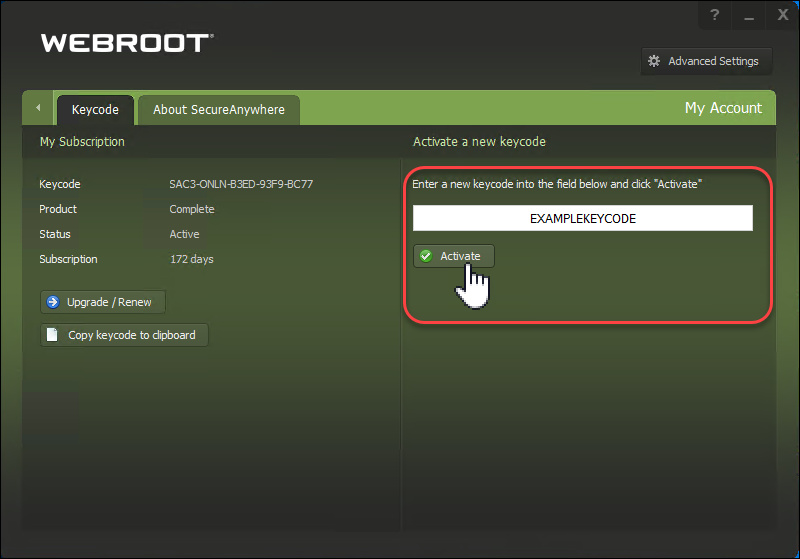
1. Activarea contului dvs. Webroot: Deschideți -vă programul Webroot și faceți clic pe pictograma Gear de lângă contul meu. Introduceți codul cheie în câmpul Activare A NOU.
2. Verificarea dacă Webroot -ul dvs. este activ: Faceți clic dreapta pe pictograma Webroot din meniul System Tray și faceți clic pe Status Vizualizare. Dacă nu puteți găsi pictograma System Tava, deschideți meniul Windows Start, accesați toate programele (sau programele), Webroot Secuureanywhere și apoi din nou Webroot Secuureanywhere din nou.
3. Activarea Webroot pe Windows 10: Asigurați -vă că aveți o conexiune la internet. Accesați instalatorul SecureAnywhere și faceți clic pe Descărcare. Introduceți codul de cheie și faceți clic pe Acord și instalați. Puteți personaliza opțiunile de instalare făcând clic pe opțiuni de instalare. După aceea, faceți clic pe Da, introduceți adresa de e -mail și faceți clic pe Continuați. În cele din urmă, faceți clic pe începeți să utilizați Secureanywhere.
4. Găsirea cheii de produs pentru securitatea internetului webroot: Deschideți Webroot Secureanywhere, făcând dublu clic pe pictograma Webroot din bara de meniu. Faceți clic pe contul meu și o fereastră se va deschide cu informațiile dvs. de cheie și de abonament.
5. Rularea automată a scanărilor webroot: Webroot Secuureanywhere lansează automat scanări în fiecare zi, în același timp în care ați instalat software -ul. Puteți schimba programul de scanare, comportamentul de scanare sau puteți opri scanarea automată.
6. Reînnoirea automată a abonamentelor webroot: Dacă ați achiziționat prin intermediul magazinului online Webroot, planul dvs. se va reînnoi automat, cu excepția cazului în care este anulat cu cel puțin 7 zile înainte de sfârșitul perioadei curente. Nerespectarea anulării va avea ca rezultat perceperea unei reînnoire la prețul curent.
7. Reînnoirea webroot -ului anual: Dacă ați achiziționat abonamentul prin Webroot.com, nu puteți primi o rambursare pentru o achiziție WiFi. Abonamentul dvs. va rămâne valabil pentru perioada plătită (lunar sau anual) și puteți renunța la reînnoirea automată.
8. Verificarea dacă Webroot vă protejează computerul: Conectați -vă la site -ul SecureAnywhere și faceți clic pe butonul Accesați Mobile Protection pentru a vizualiza starea dispozitivului dvs.
Întrebări și răspunsuri detaliate:
- Cum îmi activez contul webroot?
Pentru a vă activa contul WebRoot, deschideți programul WebRoot, faceți clic pe pictograma Gear de lângă contul meu, introduceți codul cheie în câmpul Activați un nou câmp Keycode și faceți clic pe Activare. - Cum pot verifica dacă Webroot -ul meu este activ?
Faceți clic dreapta pe pictograma Webroot din meniul System Tavy și faceți clic pe Status Vizualizare. Dacă nu găsiți pictograma, deschideți meniul Windows Start, accesați toate programele (sau programele), Webroot Secuureanywhere și apoi Webroot Secuureanywhere din nou. - Cum activez Webroot pe Windows 10?
Pentru a activa WebRoot pe Windows 10, asigurați -vă că aveți o conexiune la internet, accesați instalatorul SecureAnywhere, faceți clic pe Descărcare, introduceți codul de cheie, faceți clic pe Acordă și instalați, personalizați opțiunile de instalare făcând clic pe opțiuni de instalare, faceți clic pe Da, introduceți adresa de e -mail, faceți clic pe Continuați și, în sfârșit, faceți clic pe începeți să utilizați SecureAnywhere. - Unde pot găsi cheia produsului pentru securitatea internetului webroot?
Pentru a găsi cheia dvs. de produs în Webroot SecureAnywhere pentru Windows PC, deschideți Webroot Secuureanywhere, făcând dublu clic pe pictograma Webroot din bara de meniu, faceți clic pe contul meu și o fereastră se va deschide cu informațiile cu codul de cheie și abonamentul dvs. - Webroot rulează scanează automat?
Da, Webroot Secuureanywhere lansează automat scanări în fiecare zi, în același timp în care ați instalat software -ul. Puteți personaliza programul de scanare, comportamentul de scanare sau opriți scanarea automată. - Webroot se reînnoiește automat?
Dacă ați achiziționat prin intermediul magazinului online Webroot, planul dvs. se va reînnoi automat, cu excepția cazului în care este anulat cu cel puțin 7 zile înainte de sfârșitul perioadei curente. Nerespectarea anulării va avea ca rezultat perceperea unei reînnoire la prețul curent. - Trebuie să reînnoiesc Webroot în fiecare an?
Dacă ați achiziționat abonamentul prin Webroot.com, nu puteți primi o rambursare pentru o achiziție WiFi. Abonamentul dvs. rămâne valabil pentru perioada plătită (lunar sau anual) și aveți opțiunea de a renunța la reînnoire automată. - Cum pot verifica dacă Webroot îmi protejează computerul?
Pentru a vizualiza starea dispozitivului dvs., conectați -vă la site -ul SecureAnywhere și faceți clic pe butonul Accesați Mobile Protection.
[wPremark preset_name = “chat_message_1_my” picon_show = “0” fundal_color = “#e0f3ff” padding_right = “30” padding_left = “30” 30 “border_radius =” 30 “] Cum îmi activez contul webroot
Deschideți -vă programul Webroot. Faceți clic pe pictograma Gear de lângă contul meu. Introduceți codul cheie în câmpul Activare A NOU.
În cache
[/wpremark]
[wPremark preset_name = “chat_message_1_my” picon_show = “0” fundal_color = “#e0f3ff” padding_right = “30” padding_left = “30” 30 “border_radius =” 30 “] De unde știu dacă webroot -ul meu este activ
Faceți clic dreapta pe pictograma Webroot din meniul System Tavy, apoi faceți clic pe Status View Status. Dacă nu puteți localiza pictograma sistemului de sistem, deschideți meniul Windows Start, faceți clic pe toate programele (sau programele), Webroot Secuureanywhere, atunci Webroot Secuureanywhere din nou.
[/wpremark]
[wPremark preset_name = “chat_message_1_my” picon_show = “0” fundal_color = “#e0f3ff” padding_right = “30” padding_left = “30” 30 “border_radius =” 30 “] Cum activez Webroot pe Windows 10
O conexiune la internet este necesară pentru instalarea software -ului.Accesați instalatorul SecureAnywhere.Faceți clic pe descărcare.Introduceți codul de cheie și faceți clic pe Acord și instalați. Pentru a vizualiza opțiunile de instalare, faceți clic pe opțiuni de instalare.Faceți clic pe Da.Introduceți adresa de e -mail și faceți clic pe Continuare.Faceți clic pe începeți să utilizați SecureAnywhere.
[/wpremark]
[wPremark preset_name = “chat_message_1_my” picon_show = “0” fundal_color = “#e0f3ff” padding_right = “30” padding_left = “30” 30 “border_radius =” 30 “] Unde este cheia produsului pentru securitatea internetului webroot
Pentru a găsi codul cheie în Webroot SecuureAnywhere pentru Windows PC: Deschideți Webroot Secuureanywhere (faceți dublu clic pe pictograma Webroot din bara de meniu). Faceți clic pe contul meu. O fereastră se deschide cu informațiile de cod de cheie și abonament.
[/wpremark]
[wPremark preset_name = “chat_message_1_my” picon_show = “0” fundal_color = “#e0f3ff” padding_right = “30” padding_left = “30” 30 “border_radius =” 30 “] Webroot rulează automat
Această soluție abordează Webroot Secureanywhere
SecureAnywhere lansează automat scanări în fiecare zi, cam în același timp în care ați instalat software -ul. Puteți schimba programul de scanare pentru a rula în diferite momente, pentru a schimba comportamentul de scanare sau pentru a opri scanarea automată.
[/wpremark]
[wPremark preset_name = “chat_message_1_my” picon_show = “0” fundal_color = “#e0f3ff” padding_right = “30” padding_left = “30” 30 “border_radius =” 30 “] Webroot se reînnoiește automat
Dacă ați achiziționat prin intermediul magazinului online Webroot: • Planifică auto-reînnoire, cu excepția cazului în care a fost anulat cu cel puțin 7 zile înainte de sfârșitul perioadei curente de atunci. Cu excepția cazului în care vă anulați planul cu cel puțin 7 zile înainte de sfârșitul perioadei de curent de atunci, veți fi perceput pentru o reînnoire la prețul aplicabil de atunci.
[/wpremark]
[wPremark preset_name = “chat_message_1_my” picon_show = “0” fundal_color = “#e0f3ff” padding_right = “30” padding_left = “30” 30 “border_radius =” 30 “] Trebuie să reînnoiți Webroot în fiecare an
Dacă ați achiziționat abonamentul prin Webroot.com, nu puteți obține o rambursare pentru achiziția dvs. WiFi. Abonamentul dvs. va fi valabil pentru perioada plătită – pentru lunar, luna curentă și dacă ați achiziționat anual, pentru anul respectiv. Puteți renunța la reînnoirea automată a abonamentului.
[/wpremark]
[wPremark preset_name = “chat_message_1_my” picon_show = “0” fundal_color = “#e0f3ff” padding_right = “30” padding_left = “30” 30 “border_radius =” 30 “] De unde știu dacă Webroot îmi protejează computerul
Pentru a vizualiza starea unui dispozitiv: conectați -vă la site -ul Secureanywhere. Faceți clic pe butonul Accesați Protecție Mobilă. Afișează consola de protecție mobilă, cu fila de stare activă.
[/wpremark]
[wPremark preset_name = “chat_message_1_my” picon_show = “0” fundal_color = “#e0f3ff” padding_right = “30” padding_left = “30” 30 “border_radius =” 30 “] Unde îmi găsesc codul cheie
Găsirea codului cheie Documentația vehiculului. Uneori, codul cheie se află în manualul vehiculului sau pe o etichetă cu blocarea sau cheia.Pe cheie. Ar fi un cod gravat sau tăiat.Pe o placă metalică din departamentul de mănuși sau în altă parte a mașinii.Pe carcasa încuietorului.
[/wpremark]
[wPremark preset_name = “chat_message_1_my” picon_show = “0” fundal_color = “#e0f3ff” padding_right = “30” padding_left = “30” 30 “border_radius =” 30 “] Unde este codul cheie pentru webroot la chitanță
Deschideți -vă cutia Webroot. În interior este un card de instrucțiuni. Introduceți CD -ul sau accesați www.Webroot.com/securizat. Când vi se solicită, introduceți codul cheie (caseta galbenă) pe cardul de instrucțiuni.
[/wpremark]
[wPremark preset_name = “chat_message_1_my” picon_show = “0” fundal_color = “#e0f3ff” padding_right = “30” padding_left = “30” 30 “border_radius =” 30 “] Cât de des îmi scanează webrotul computerul
Această soluție abordează Webroot Secureanywhere
SecureAnywhere lansează automat scanări în fiecare zi, cam în același timp în care ați instalat software -ul. Puteți schimba programul de scanare pentru a rula în diferite momente, pentru a schimba comportamentul de scanare sau pentru a opri scanarea automată.
[/wpremark]
[wPremark preset_name = “chat_message_1_my” picon_show = “0” fundal_color = “#e0f3ff” padding_right = “30” padding_left = “30” 30 “border_radius =” 30 “] Cât este abonamentul anual Webroot
Antivirus pentru jucători
| Durata contractului în ani | Preț |
|---|---|
| 1 | 29 USD.99 |
| 2 | 59 USD.99 |
| 3 | 89 USD.99 |
[/wpremark]
[wPremark preset_name = “chat_message_1_my” picon_show = “0” fundal_color = “#e0f3ff” padding_right = “30” padding_left = “30” 30 “border_radius =” 30 “] Webroot se reînnoiește automat
Dacă ați achiziționat prin intermediul magazinului online Webroot: • Planifică auto-reînnoire, cu excepția cazului în care a fost anulat cu cel puțin 7 zile înainte de sfârșitul perioadei curente de atunci. Cu excepția cazului în care vă anulați planul cu cel puțin 7 zile înainte de sfârșitul perioadei de curent de atunci, veți fi perceput pentru o reînnoire la prețul aplicabil de atunci.
[/wpremark]
[wPremark preset_name = “chat_message_1_my” picon_show = “0” fundal_color = “#e0f3ff” padding_right = “30” padding_left = “30” 30 “border_radius =” 30 “] Webroot scanează automat
Această soluție abordează Webroot Secureanywhere
SecureAnywhere lansează automat scanări în fiecare zi, cam în același timp în care ați instalat software -ul. Puteți schimba programul de scanare pentru a rula în diferite momente, pentru a schimba comportamentul de scanare sau pentru a opri scanarea automată.
[/wpremark]
[wPremark preset_name = “chat_message_1_my” picon_show = “0” fundal_color = “#e0f3ff” padding_right = “30” padding_left = “30” 30 “border_radius =” 30 “] Poate fi de încredere webroot
Webroot Secuureanywhere Antivirus se leagă pentru nr. 5 în cel mai bun software antivirus din 2022 rating. Webroot este o filială a carbonitei, care, la rândul lor, este o filială a OpenText, care oferă software de gestionare a informațiilor pentru întreprinderi, inclusiv software de securitate, companiilor.
[/wpremark]
[wPremark preset_name = “chat_message_1_my” picon_show = “0” fundal_color = “#e0f3ff” padding_right = “30” padding_left = “30” 30 “border_radius =” 30 “] Care este codul cheie pentru webroot
Această soluție abordează Webroot Secureanywhere
Codul cheie este cheia de licență pe care ați primit -o atunci când ați achiziționat un produs. Puteți vizualiza codurile cheie existente și adăugați altele noi în timp ce achiziționați produse noi SecureAnywhere (vezi adăugarea unui cod de cheie de licență).
[/wpremark]
[wPremark preset_name = “chat_message_1_my” picon_show = “0” fundal_color = “#e0f3ff” padding_right = “30” padding_left = “30” 30 “border_radius =” 30 “] De ce nu funcționează codul meu de cheie Webroot
Dacă primiți mesaje de eroare atunci când vă activați codul de cheie, vă rugăm să verificați următoarele: Tastați codul cheie în corect codul manual. CD: Asigurați -vă că notați fiecare literă sau număr pe care o tastați.
[/wpremark]
[wPremark preset_name = “chat_message_1_my” picon_show = “0” fundal_color = “#e0f3ff” padding_right = “30” padding_left = “30” 30 “border_radius =” 30 “] Cum se instalează webroot cu codul cheie
Odată ce secureanywhere Antivirus este descărcat pe desktop, faceți dublu clic pe pictograma Webroot. După ce faceți dublu clic pe pictogramă, va apărea ecranul de mai jos. Introduceți codul cheie care a fost inclus în e-mailul pe care l-ați primit. Faceți clic pe Acord și Instalați.
[/wpremark]
[wPremark preset_name = “chat_message_1_my” picon_show = “0” fundal_color = “#e0f3ff” padding_right = “30” padding_left = “30” 30 “border_radius =” 30 “] Webroot merită plătit
Webroot este una dintre cele mai bune opțiuni de software antivirus și anti-malware pe care le recomandăm. Este plin de blocaje cu funcții și are scanări super rapide care nu vă înnebunesc computerul.
[/wpremark]
[wPremark preset_name = “chat_message_1_my” picon_show = “0” fundal_color = “#e0f3ff” padding_right = “30” padding_left = “30” 30 “border_radius =” 30 “] Cum încep o scanare webroot
Pentru a rula o scanare personalizată: Deschide Secureanywhere.Faceți clic pe pictograma Gear de lângă securitatea computerului.Scanarea & Se afișează panoul Shields, cu butonul de scanare personalizat în partea de jos a panoului din stânga.Faceți clic pe butonul de scanare personalizată.Fereastra oferă o listă descriptivă a fiecărei opțiuni de scanare.Pentru a rula scanarea personalizată, faceți clic pe Start Scan.
[/wpremark]
[wPremark preset_name = “chat_message_1_my” picon_show = “0” fundal_color = “#e0f3ff” padding_right = “30” padding_left = “30” 30 “border_radius =” 30 “] Este webroot o companie rusă
Webroot Inc. este o companie americană de software cibernetică, care oferă securitate pe internet pentru consumatori și întreprinderi.
[/wpremark]
[wPremark preset_name = “chat_message_1_my” picon_show = “0” fundal_color = “#e0f3ff” padding_right = “30” padding_left = “30” 30 “border_radius =” 30 “] Ce este mai bun decât Webroot
BitDefender este mai bun decât concurentul său pentru securitate.
Pe baza testelor noastre interne și a recenziilor independente de la AV-Test și AV-Comparative, Bitdefender detectează semnificativ mai multe amenințări decât Webroot. În plus, are un interfață de utilizator incomod care ghidează utilizatorul către principalele funcții și funcții suplimentare.
[/wpremark]
[wPremark preset_name = “chat_message_1_my” picon_show = “0” fundal_color = “#e0f3ff” padding_right = “30” padding_left = “30” 30 “border_radius =” 30 “] Cum se instalează webroot cu codul cheie
Odată ce secureanywhere Antivirus este descărcat pe desktop, faceți dublu clic pe pictograma Webroot. După ce faceți dublu clic pe pictogramă, va apărea ecranul de mai jos. Introduceți codul cheie care a fost inclus în e-mailul pe care l-ați primit. Faceți clic pe Acord și Instalați.
[/wpremark]
[wPremark preset_name = “chat_message_1_my” picon_show = “0” fundal_color = “#e0f3ff” padding_right = “30” padding_left = “30” 30 “border_radius =” 30 “] Ce este autentificarea Webroot
Webroot SecureAnywhere permite utilizatorilor să permită autentificarea cu doi factori (2FA) pentru a ajuta la împiedicarea utilizatorilor neautorizați să obțină acces la contul dvs. fără permisiune.
[/wpremark]
[wPremark preset_name = “chat_message_1_my” picon_show = “0” fundal_color = “#e0f3ff” padding_right = “30” padding_left = “30” 30 “border_radius =” 30 “] Actualizează automat Webroot
Agentul Webroot este configurat implicit pentru a face upgrade automat imediat ce este disponibilă o actualizare. Actualizările sunt distribuite folosind Cloud -ul Webroot și nu este necesară nicio acțiune de către clienți.
[/wpremark]


0 Comments