
Cum îmi resetez aplicația lorex?
Rezumatul articolului: Întrebări comune de depanare a problemelor LOREX
1. Cum îmi resetez contul lorex?
Pentru a vă reseta contul Lorex, contactați asistența tehnică la 1-888-425-6739 și solicitați o parolă temporară. Acest lucru vă va permite să accesați înregistratorul și să resetați parola. Rețineți că imaginile pot fi necesare pentru verificarea securității.
2. De ce nu funcționează aplicația mea Lorex?
Dacă aplicația dvs. Lorex nu funcționează, încercați să o reinstalați. În primul rând, confirmați că va dura ceva timp pentru procesare. Apoi, ar trebui să apară un buton de reinstalare. Atingeți -o pentru a reinstala aplicația, care ar trebui să rezolve problema.
3. Care este parola de administrare pentru aplicația Lorex?
În mod implicit, numele de utilizator al sistemului pentru aplicația Lorex este „Admin”, iar parola este „000000”. Parolele sunt activate în mod implicit și trebuie să acceseze meniul principal sau să se conecteze la sistem folosind un computer sau un dispozitiv mobil. Dacă uitați parola, o puteți reseta folosind aplicația securizată Lorex.
4. Cum reporniți un dispozitiv Lorex?
Pentru a reporni un dispozitiv Lorex, apăsați și mențineți apăsat butonul de resetare timp de 10 secunde până când sună un chime. Căutați o lumină verde intermitentă sub obiectiv pentru a indica faptul că camera a fost resetată complet. O lumină verde solidă sau constantă indică faptul că camera nu a fost resetată complet.
5. Cum îmi resetez parola aplicației Lorex Home?
Pentru a reseta parola aplicației Lorex Home, urmați acești pași:
a) Introduceți adresa de e -mail asociată contului dvs., apoi atingeți „Trimiteți instrucțiuni de resetare”.
b) Recuperați parola temporară din e -mail.
c) Introduceți parola temporară în câmpul „Parolă veche”, apoi introduceți noua parolă.
6. Care este numele de utilizator și parola implicite pentru camerele Lorex?
Pentru conexiuni directe la camerele IP Lorex fără NVR, informațiile de conectare implicite sunt următoarele:
Nume utilizator: Admin
Parolă: Admin
7. De ce nu pot să -mi conectez camera lorex la telefonul meu?
Dacă nu puteți conecta camera Lorex la telefon, încercați să o reconectați la aplicația Lorex Home. Alimentați dispozitivul și reporniți routerul. Apoi, lansați aplicația Lorex Home, accesați setări, atingeți „Rețeaua wireless” și urmați ghidul de conexiune pe ecran pentru dispozitivul dvs.
8. De ce nu se va conecta Lorex NVR la aplicație?
Dacă LOREX NVR nu se va conecta la aplicație, puterea îl ciclizează prin oprirea acesteia și deconectarea sursei de alimentare timp de aproximativ 30 de secunde. Reconectați sursa de alimentare și încercați din nou.
- Care sunt câțiva pași de depanare pentru problemele de conectare a camerei Lorex?
– Verificați puterea semnalului Wi-Fi și proximitatea camerei de router.
– Asigurați -vă că firmware -ul camerei este actualizat.
– Verificați dacă camera este conectată corect la rețea.
– Reporniți camera și routerul.
– Încercați să conectați camera la o altă rețea sau să utilizați un cablu de rețea, dacă este disponibil.
– Contactați asistența tehnică Lorex pentru asistență suplimentară. - Cum pot vizualiza materialele mele de cameră lorex de la distanță?
– Descărcați aplicația Lorex pe smartphone sau tabletă.
– Creați un cont și conectați -vă la aplicație.
– Urmați instrucțiunile de configurare ale aplicației pentru a vă conecta camera la contul dvs.
– Odată conectat, puteți vizualiza filmările camerei dvs. de la distanță folosind aplicația. - Ce ar trebui să fac dacă uit parola DVR lorex?
– Utilizați aplicația securizată Lorex pentru a vă reseta parola.
– Introduceți e -mailul asociat cu contul dvs. și solicitați o parolă temporară.
– Recuperați parola temporară din e -mail și utilizați -o pentru a vă conecta la DVR.
– Setați o nouă parolă odată conectată. - Ce alte caracteristici oferă aplicația Lorex?
– Vizualizare live a camerelor conectate la contul dvs.
– Redarea filmărilor înregistrate.
– Alerte și notificări de detectare a mișcării.
– Comunicare audio bidirecțională pentru camere compatibile.
– PTZ (Pan-Tilt-Zoom) Control pentru camerele cu funcționalitate motorizată. - Este posibil să vizualizați materialele foto Lorex pe un computer?
Da, puteți vizualiza materialele dvs. de cameră Lorex pe un computer descărcând și instalând software -ul clientului Lorex. Utilizați software -ul pentru a vă conecta la contul dvs. Lorex și accesați -vă camerele de la distanță.
Sper că aceste răspunsuri vă vor ajuta să vă rezolvați problemele de depanare a lorexului. Dacă aveți nevoie de asistență suplimentară, nu ezitați să contactați asistența tehnică Lorex.
[wPremark preset_name = “chat_message_1_my” picon_show = “0” fundal_color = “#e0f3ff” padding_right = “30” padding_left = “30” 30 “border_radius =” 30 “] Cum îmi resetez contul lorex
Contactați asistența noastră tehnică la 1-888-425-6739 și cereți o parolă temporară, astfel încât să puteți accesa înregistratorul și să resetați parola. Notă: Imaginile necesare sunt pentru verificarea securității.
[/wpremark]
[wPremark preset_name = “chat_message_1_my” picon_show = “0” fundal_color = “#e0f3ff” padding_right = “30” padding_left = “30” 30 “border_radius =” 30 “] De ce nu funcționează aplicația mea Lorex
Aplicație din nou pentru a confirma că va dura un pic pentru procesare. Și apoi va apărea un buton reinstalare, pur și simplu atingeți -l pentru a reinstala aplicația. Acest lucru ar trebui să rezolve problema.
[/wpremark]
[wPremark preset_name = “chat_message_1_my” picon_show = “0” fundal_color = “#e0f3ff” padding_right = “30” padding_left = “30” 30 “border_radius =” 30 “] Care este parola de administrare pentru aplicația Lorex
000000
În mod implicit, numele de utilizator al sistemului este admin și parola este 000000 . Parolele sunt activate în mod implicit și trebuie să acceseze meniul principal sau să se conecteze la sistem folosind un computer sau un dispozitiv mobil. Dacă uitați parola la sistem, o puteți reseta folosind aplicația Lorex Secure (consultați referință pentru detalii).
[/wpremark]
[wPremark preset_name = “chat_message_1_my” picon_show = “0” fundal_color = “#e0f3ff” padding_right = “30” padding_left = “30” 30 “border_radius =” 30 “] Cum reporniți un dispozitiv Lorex
Apăsați și mențineți apăsat butonul de resetare timp de 10 secunde până când sună chime pentru a reseta camera. Pasul 3. Căutați lumina verde intermitentă sub obiectiv pentru a indica faptul că camera a fost resetată complet. Notă: O lumină verde solidă sau constantă indică faptul că camera nu a fost resetată complet.
[/wpremark]
[wPremark preset_name = “chat_message_1_my” picon_show = “0” fundal_color = “#e0f3ff” padding_right = “30” padding_left = “30” 30 “border_radius =” 30 “] Cum îmi resetez parola aplicației Lorex Home
Resetați parola înregistratorului (aplicația Lorex Home) Introduceți adresa de e -mail asociată cu contul dvs., apoi atingeți Trimiteți instrucțiuni de resetare.Obțineți parola temporară din e -mail.Introduceți parola temporară în câmpul vechi de parolă, apoi introduceți noua parolă.
[/wpremark]
[wPremark preset_name = “chat_message_1_my” picon_show = “0” fundal_color = “#e0f3ff” padding_right = “30” padding_left = “30” 30 “border_radius =” 30 “] Care este utilizatorul și parola implicite pentru camera Lorex
Pentru cei care trebuie să se conecteze direct la camerele IP fără utilizarea unui NVR, informațiile de conectare de mai jos sunt aplicabile pentru majoritatea camerelor IP Lorex. Conectare implicită pentru majoritatea camerelor IP Lorex: Nume utilizator: Admin. Parolă: Admin.
[/wpremark]
[wPremark preset_name = “chat_message_1_my” picon_show = “0” fundal_color = “#e0f3ff” padding_right = “30” padding_left = “30” 30 “border_radius =” 30 “] De ce nu -mi pot conecta camera Lorex la telefonul meu
Reconectați dispozitivul la aplicația Lorex Home.
După ce ați alimentat pe dispozitiv și ați repornit routerul, puteți reconecta dispozitivul la aplicația Lorex Home. Pentru a vă reconecta la aplicația Lorex Home, lansați aplicația Lorex Home > Atingeți setările > Retea fara fir > Apoi urmați ghidul de conexiune pe ecran al dispozitivului dvs.
[/wpremark]
[wPremark preset_name = “chat_message_1_my” picon_show = “0” fundal_color = “#e0f3ff” padding_right = “30” padding_left = “30” 30 “border_radius =” 30 “] De ce am câștigat t Lorex NVR să mă conectez la aplicație
Ciclul de putere DVR / NVR. Pentru a -ți ciclul de alimentare DVR / NVR, vă rugăm să îl opriți (dacă este cazul) și să deconectați sursa de alimentare timp de aproximativ 30 de secunde. Reconectați -vă și alimentați DVR / NVR. Asigurați -vă că unitatea este conectată la un router folosind un cablu Ethernet.
[/wpremark]
[wPremark preset_name = “chat_message_1_my” picon_show = “0” fundal_color = “#e0f3ff” padding_right = “30” padding_left = “30” 30 “border_radius =” 30 “] Cum îmi resetez parola aplicației lorex
Resetați parola înregistratorului (aplicația Lorex Home) Introduceți adresa de e -mail asociată cu contul dvs., apoi atingeți Trimiteți instrucțiuni de resetare.Obțineți parola temporară din e -mail.Introduceți parola temporară în câmpul vechi de parolă, apoi introduceți noua parolă.
[/wpremark]
[wPremark preset_name = “chat_message_1_my” picon_show = “0” fundal_color = “#e0f3ff” padding_right = “30” padding_left = “30” 30 “border_radius =” 30 “] Unde este setările dispozitivului în aplicația Lorex
Prezentare generală a dispozitivului de aplicații Lorex Home App
Sub înregistratorul dvs., glisați la stânga și atingeți camera cu fir.
[/wpremark]
[wPremark preset_name = “chat_message_1_my” picon_show = “0” fundal_color = “#e0f3ff” padding_right = “30” padding_left = “30” 30 “border_radius =” 30 “] Cum îmi conectez aplicația Lorex Home
Bine ați venit la aplicația Lorex Mobile HD pentru Android. Dispozitiv care vă permite să vă conectați și să vizualizați instantaneu sistemul dvs. de securitate SDI Lorex HD pentru a descărca gratuit Lorex Mobile HD. Aplicația merge la piesă
[/wpremark]
[wPremark preset_name = “chat_message_1_my” picon_show = “0” fundal_color = “#e0f3ff” padding_right = “30” padding_left = “30” 30 “border_radius =” 30 “] Unde găsesc parola dispozitivului lorex
Pentru a accesa parola dispozitivului dvs. în aplicația Cirrus Lorex: Lansați aplicația Lorex Cirrus pe smartphone -ul sau tableta dvs.Atingeți butonul Setări. în colțul din stânga sus.Accesați fila Dispozitive.Atingeți numele dispozitivului.În setarea dispozitivului selectat, atingeți butonul de dezvăluire a parolei pentru a vă vedea parola.
[/wpremark]
[wPremark preset_name = “chat_message_1_my” picon_show = “0” fundal_color = “#e0f3ff” padding_right = “30” padding_left = “30” 30 “border_radius =” 30 “] De ce camera mea nu se conectează la telefonul meu
Cache de aplicații pentru camere de cameră șterge
Apăsați și mențineți apăsat aplicația Camera și atingeți „Eu" Buton pentru a deschide meniul Informații despre aplicație. Accesați meniul de stocare. Atingeți CLEAR Cache. Încercați din nou să utilizați camera dvs.
[/wpremark]
[wPremark preset_name = “chat_message_1_my” picon_show = “0” fundal_color = “#e0f3ff” padding_right = “30” padding_left = “30” 30 “border_radius =” 30 “] Cum îmi conectez lorexul la telefon
Bine ați venit la aplicația Lorex Mobile HD pentru Android. Dispozitiv care vă permite să vă conectați și să vizualizați instantaneu sistemul dvs. de securitate SDI Lorex HD pentru a descărca gratuit Lorex Mobile HD. Aplicația merge la piesă
[/wpremark]
[wPremark preset_name = “chat_message_1_my” picon_show = “0” fundal_color = “#e0f3ff” padding_right = “30” padding_left = “30” 30 “border_radius =” 30 “] Cum îmi conectez LOREX NVR la aplicație
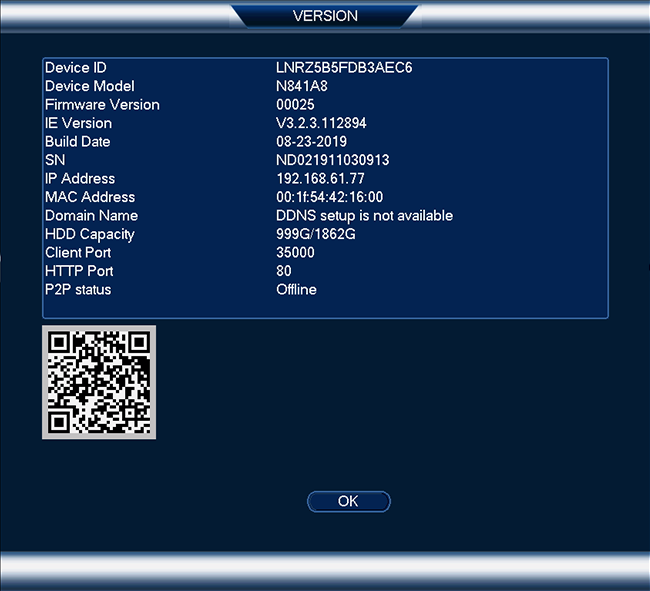
Scanați codul QR pe DVR / NVR folosind camera de pe smartphone sau tabletă. ) și introduceți manual ID -ul dispozitivului situat sub codul QR. Introduceți informațiile de conectare. Consultați manualul dvs. de utilizare pentru numele dvs. de utilizator și parola implicite.
[/wpremark]
[wPremark preset_name = “chat_message_1_my” picon_show = “0” fundal_color = “#e0f3ff” padding_right = “30” padding_left = “30” 30 “border_radius =” 30 “] Cum îmi conectez NVR -ul la aplicația mea
Aplicație, deci primul lucru pe care îl vom face este să deschidem DMSS. Aplicație vom merge la pictograma Little Plus din colțul din dreapta sus, apoi vom apăsa SN Scan și apoi vrem să scanăm codul QR
[/wpremark]
[wPremark preset_name = “chat_message_1_my” picon_show = “0” fundal_color = “#e0f3ff” padding_right = “30” padding_left = “30” 30 “border_radius =” 30 “] Unde pot găsi parola dispozitivului Lorex
Pentru a accesa parola dispozitivului dvs. în aplicația Cirrus Lorex: Lansați aplicația Lorex Cirrus pe smartphone -ul sau tableta dvs.Atingeți butonul Setări. în colțul din stânga sus.Accesați fila Dispozitive.Atingeți numele dispozitivului.În setarea dispozitivului selectat, atingeți butonul de dezvăluire a parolei pentru a vă vedea parola.
[/wpremark]
[wPremark preset_name = “chat_message_1_my” picon_show = “0” fundal_color = “#e0f3ff” padding_right = “30” padding_left = “30” 30 “border_radius =” 30 “] De ce este aplicația mea Lorex Home Offline
De ce este camera mea lorex offline. Camerele Wi-Fi Smart Lorex Smart Fall Offline odată deconectate de la rețea sau sursa de alimentare este perturbată. Din nou, ar putea fi un semnal slab din semnalul dvs. Lorex Home Center. Odată ce centrul de acasă sau aplicația nu poate ajunge la camera dvs., acesta este afișat ca offline.
[/wpremark]
[wPremark preset_name = “chat_message_1_my” picon_show = “0” fundal_color = “#e0f3ff” padding_right = “30” padding_left = “30” 30 “border_radius =” 30 “] Ce se întâmplă dacă uitați parola camerei lorex
După ce ați preluat ID-ul dispozitivului, sunați la asistența tehnică a lui Lorex la 888-425-6739 (pentru u.S. clienți) și cereți o parolă temporară.
[/wpremark]
[wPremark preset_name = “chat_message_1_my” picon_show = “0” fundal_color = “#e0f3ff” padding_right = “30” padding_left = “30” 30 “border_radius =” 30 “] Cum îmi resetez aplicația pentru camere foto pe telefonul meu
Cum să resetați toate setările camerei în orice smartphone Android. Deci, în 99. Trebuie să mergeți pur și simplu pentru setări. Îl veți găsi în colțul din stânga sau din dreapta, următorul, trebuie să derulați în jos
[/wpremark]
[wPremark preset_name = “chat_message_1_my” picon_show = “0” fundal_color = “#e0f3ff” padding_right = “30” padding_left = “30” 30 “border_radius =” 30 “] Cum îmi repornesc aplicația pentru cameră
Metoda 1: Reporniți camera
Ieșiți din aplicația camerei de pe Android. Așteptați câteva minute și apoi atingeți pictograma camerei pentru a reporni aplicația.
[/wpremark]
[wPremark preset_name = “chat_message_1_my” picon_show = “0” fundal_color = “#e0f3ff” padding_right = “30” padding_left = “30” 30 “border_radius =” 30 “] De ce sistemul meu de cameră Lorex nu se conectează
Dacă aplicația Lorex Cloud nu se conectează la camerele dvs., aceasta se poate datora unei actualizări de firmware pendinte pe înregistratorul dvs. Dacă este disponibilă o versiune de firmware mai nouă, descărcați și instalați noul firmware. IMPORTANT: Nu alimentați sau deconectați unitatea în timpul procesului de actualizare a firmware -ului.
[/wpremark]
[wPremark preset_name = “chat_message_1_my” picon_show = “0” fundal_color = “#e0f3ff” padding_right = “30” padding_left = “30” 30 “border_radius =” 30 “] De ce am câștigat t Lorex NVR să mă conectez la aplicație
Ciclul de putere DVR / NVR. Pentru a -ți ciclul de alimentare DVR / NVR, vă rugăm să îl opriți (dacă este cazul) și să deconectați sursa de alimentare timp de aproximativ 30 de secunde. Reconectați -vă și alimentați DVR / NVR. Asigurați -vă că unitatea este conectată la un router folosind un cablu Ethernet.
[/wpremark]
[wPremark preset_name = “chat_message_1_my” picon_show = “0” fundal_color = “#e0f3ff” padding_right = “30” padding_left = “30” 30 “border_radius =” 30 “] Cum îmi conectez NVR -ul la smartphone -ul meu
În aplicația de telefon, accesați „Dispozitive” și faceți clic pe butonul „Plus”. Selectați „Scanare cod QR” din meniul derulant. Utilizați scanerul pentru a scana codul QR pe monitorul NVR. Aceasta va conecta sistemul NVR la aplicația pentru smartphone.
[/wpremark]
[wPremark preset_name = “chat_message_1_my” picon_show = “0” fundal_color = “#e0f3ff” padding_right = “30” padding_left = “30” 30 “border_radius =” 30 “] Cum adaug Lorex NVR la aplicația mea
Cum să adăugați o cameră foto Lorex Smart Home Security Center prin intermediul aplicației Lorex Home Home App Lorex Home.Înscrieți -vă sau conectați -vă.Atingeți pictograma + pentru a adăuga o cameră nouă.Scanați codul QR situat pe camera dvs.Atingeți Următorul odată ce ID -ul dispozitivului a fost recunoscut.După ce ați finalizat instrucțiunile pe ecran, atingeți următorul.
[/wpremark]


0 Comments