
Cum mă conectez la Webroot?
Iată formatul HTML solicitat fără etichetele standard:
Rezumatul articolului:
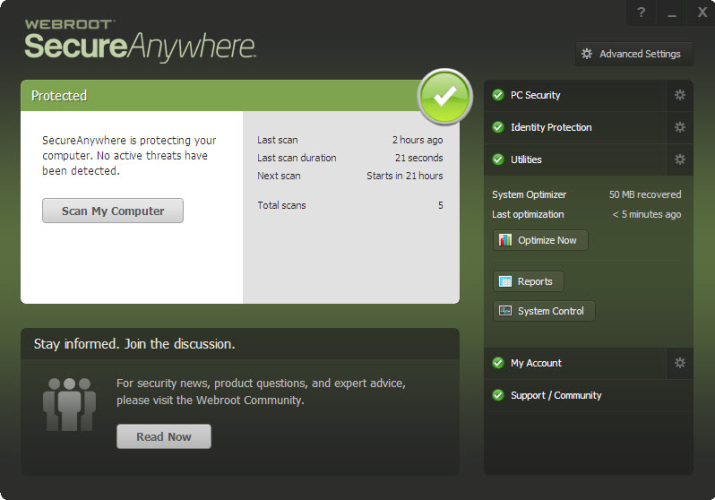
– Am un cont Webroot: Deschideți interfața SecuureAnywhere (faceți clic pe pictograma Webroot din bara de meniu, apoi selectați Deschideți Webroot Secuureanywhere din meniul derulant). Din fereastra principală, faceți clic pe contul meu. O fereastră se deschide cu informațiile de cod de cheie și abonament.
– Cum găsesc webroot pe computerul meu: Faceți dublu clic pe pictograma rapidă webroot pe desktop. Faceți clic dreapta pe pictograma Webroot din meniul System Tavy, apoi faceți clic pe Status View Status. Dacă nu puteți localiza pictograma sistemului de sistem, deschideți meniul Windows Start, faceți clic pe toate programele (sau programele), Webroot Secuureanywhere, atunci Webroot Secuureanywhere din nou.
– Cum deschid webroot: Faceți dublu clic pe pictograma rapidă webroot pe desktop. Faceți clic dreapta pe pictograma Webroot din meniul System Tray, apoi selectați Deschide. Notă: Dacă pictograma tăvii sistemului este ascunsă, deschideți meniul Start Windows și selectați toate programele > Webroot Secureanywhere > Webroot Secureanywhere.
– Cum îmi verific abonamentul Webroot: Această soluție abordează webroot secureanywhereOpen secureanywherewhere. Faceți clic pe pictograma Gear de lângă contul meu. Sub abonamentul meu sunt detaliile contului, inclusiv codul dvs. de cheie și zilele rămase.
– Securitatea Windows este la fel ca Webroot: Windows Defender este un scut de protecție încorporat pentru computerele dvs. Webroot, ca antivirus terț, poate face un ajutor auxiliar atunci când se luptă împotriva sau preveni atacurile de virus.
– Trebuie să reînnoiți Webroot în fiecare an: Dacă ați achiziționat abonamentul prin Webroot.com, nu puteți obține o rambursare pentru achiziția dvs. WiFi. Abonamentul dvs. va fi valabil pentru perioada plătită – pentru lunar, luna curentă și dacă ați achiziționat anual, pentru anul respectiv. Puteți renunța la reînnoirea automată a abonamentului.
– Unde este directorul Webroot: Directorul rădăcinii web este calea locației folderului rădăcină a site -ului dvs. Puteți găsi că aceste informații sunt fila Informații de conectare a serverului pe site în panoul de control. Este listat în partea de jos sub directorul rădăcinii web.
– Cum activez Webroot pe Windows 10: O conexiune la internet este necesară pentru instalarea software -ului. Accesați instalatorul SecureAnywhere. Faceți clic pe descărcare. Introduceți codul de cheie și faceți clic pe Acord și instalați. Pentru a vizualiza opțiunile de instalare, faceți clic pe opțiuni de instalare. Faceți clic pe Da. Introduceți adresa de e -mail și…
Intrebari si raspunsuri:
1. Am un cont Webroot?
Deschideți interfața SecuureAnywhere (faceți clic pe pictograma Webroot din bara de meniu, apoi selectați Deschideți Webroot Secuureanywhere din meniul derulant). Din fereastra principală, faceți clic pe contul meu. O fereastră se deschide cu informațiile de cod de cheie și abonament.
2. Cum găsesc webroot pe computerul meu?
Faceți dublu clic pe pictograma rapidă webroot pe desktop. Faceți clic dreapta pe pictograma Webroot din meniul System Tavy, apoi faceți clic pe Status View Status. Dacă nu puteți localiza pictograma sistemului de sistem, deschideți meniul Windows Start, faceți clic pe toate programele (sau programele), Webroot Secuureanywhere, atunci Webroot Secuureanywhere din nou.
3. Cum deschid webroot?
Faceți dublu clic pe pictograma rapidă webroot pe desktop. Faceți clic dreapta pe pictograma Webroot din meniul System Tray, apoi selectați Deschide. Notă: Dacă pictograma tăvii sistemului este ascunsă, deschideți meniul Start Windows și selectați toate programele > Webroot Secureanywhere > Webroot Secureanywhere.
4. Cum îmi verific abonamentul Webroot?
Această soluție abordează Webroot Secureanywhere. Deschideți securitate unde. Faceți clic pe pictograma Gear de lângă contul meu. Sub abonamentul meu sunt detaliile contului, inclusiv codul dvs. de cheie și zilele rămase.
5. Securitatea Windows este la fel ca Webroot?
Windows Defender este un scut de protecție încorporat pentru computerele dvs. Webroot, ca antivirus terț, poate face un ajutor auxiliar atunci când se luptă împotriva sau preveni atacurile de virus.
6. Trebuie să reînnoiți Webroot în fiecare an?
Dacă ați achiziționat abonamentul prin Webroot.com, nu puteți obține o rambursare pentru achiziția dvs. WiFi. Abonamentul dvs. va fi valabil pentru perioada plătită – pentru lunar, luna curentă și dacă ați achiziționat anual, pentru anul respectiv. Puteți renunța la reînnoirea automată a abonamentului.
7. Unde este Webroot Directory?
Directorul rădăcinii web este calea locației folderului rădăcină a site -ului dvs. Puteți găsi că aceste informații sunt fila Informații de conectare a serverului pe site în panoul de control. Este listat în partea de jos sub directorul rădăcinii web.
8. Cum activez Webroot pe Windows 10?
O conexiune la internet este necesară pentru instalarea software -ului. Accesați instalatorul SecureAnywhere. Faceți clic pe descărcare. Introduceți codul de cheie și faceți clic pe Acord și instalați. Pentru a vizualiza opțiunile de instalare, faceți clic pe opțiuni de instalare. Faceți clic pe Da. Introduceți adresa de e -mail și…
[wPremark preset_name = “chat_message_1_my” picon_show = “0” fundal_color = “#e0f3ff” padding_right = “30” padding_left = “30” 30 “border_radius =” 30 “] Am un cont Webroot
Deschideți interfața SecuureAnywhere (faceți clic pe pictograma Webroot din bara de meniu, apoi selectați Deschideți Webroot Secuureanywhere din meniul derulant). Din fereastra principală, faceți clic pe contul meu. O fereastră se deschide cu informațiile de cod de cheie și abonament.
[/wpremark]
[wPremark preset_name = “chat_message_1_my” picon_show = “0” fundal_color = “#e0f3ff” padding_right = “30” padding_left = “30” 30 “border_radius =” 30 “] Cum găsesc webroot pe computerul meu
Faceți dublu clic pe pictograma de comenzi rapide Webroot de pe desktop: faceți clic dreapta pe pictograma Webroot din meniul System Tav. Dacă nu puteți localiza pictograma sistemului de sistem, deschideți meniul Windows Start, faceți clic pe toate programele (sau programele), Webroot Secuureanywhere, atunci Webroot Secuureanywhere din nou.
[/wpremark]
[wPremark preset_name = “chat_message_1_my” picon_show = “0” fundal_color = “#e0f3ff” padding_right = “30” padding_left = “30” 30 “border_radius =” 30 “] Cum deschid webroot
Faceți dublu clic pe pictograma rapidă webroot pe desktop. Faceți clic dreapta pe pictograma Webroot din meniul System Tray, apoi selectați Deschide. Notă: Dacă pictograma tăvii sistemului este ascunsă, deschideți meniul Start Windows și selectați toate programele > Webroot Secureanywhere > Webroot Secureanywhere.
[/wpremark]
[wPremark preset_name = “chat_message_1_my” picon_show = “0” fundal_color = “#e0f3ff” padding_right = “30” padding_left = “30” 30 “border_radius =” 30 “] Cum îmi verific abonamentul Webroot
Această soluție abordează webroot secureanywhereOpen secureanywherewhere.Faceți clic pe pictograma Gear de lângă contul meu. Sub abonamentul meu sunt detaliile contului, inclusiv codul dvs. de cheie și zilele rămase.
[/wpremark]
[wPremark preset_name = “chat_message_1_my” picon_show = “0” fundal_color = “#e0f3ff” padding_right = “30” padding_left = “30” 30 “border_radius =” 30 “] Securitatea Windows este la fel ca Webroot
Windows Defender este un scut de protecție încorporat pentru computerele dvs. Webroot, ca antivirus terț, poate face un ajutor auxiliar atunci când se luptă împotriva sau preveni atacurile de virus.
[/wpremark]
[wPremark preset_name = “chat_message_1_my” picon_show = “0” fundal_color = “#e0f3ff” padding_right = “30” padding_left = “30” 30 “border_radius =” 30 “] Trebuie să reînnoiți Webroot în fiecare an
Dacă ați achiziționat abonamentul prin Webroot.com, nu puteți obține o rambursare pentru achiziția dvs. WiFi. Abonamentul dvs. va fi valabil pentru perioada plătită – pentru lunar, luna curentă și dacă ați achiziționat anual, pentru anul respectiv. Puteți renunța la reînnoirea automată a abonamentului.
[/wpremark]
[wPremark preset_name = “chat_message_1_my” picon_show = “0” fundal_color = “#e0f3ff” padding_right = “30” padding_left = “30” 30 “border_radius =” 30 “] Unde este Webroot Directory
Directorul rădăcinii web este calea locației folderului rădăcină a site -ului dvs. Puteți găsi că aceste informații sunt fila Informații de conectare a serverului pe site în panoul de control. Este listat în partea de jos sub directorul rădăcinii web.
[/wpremark]
[wPremark preset_name = “chat_message_1_my” picon_show = “0” fundal_color = “#e0f3ff” padding_right = “30” padding_left = “30” 30 “border_radius =” 30 “] Cum activez Webroot pe Windows 10
O conexiune la internet este necesară pentru instalarea software -ului.Accesați instalatorul SecureAnywhere.Faceți clic pe descărcare.Introduceți codul de cheie și faceți clic pe Acord și instalați. Pentru a vizualiza opțiunile de instalare, faceți clic pe opțiuni de instalare.Faceți clic pe Da.Introduceți adresa de e -mail și faceți clic pe Continuare.Faceți clic pe începeți să utilizați SecureAnywhere.
[/wpremark]
[wPremark preset_name = “chat_message_1_my” picon_show = “0” fundal_color = “#e0f3ff” padding_right = “30” padding_left = “30” 30 “border_radius =” 30 “] Care este site -ul webroot
Iunie 2021) Webroot Inc. este o companie americană de software cibernetică, care oferă securitate pe internet pentru consumatori și întreprinderi.
[/wpremark]
[wPremark preset_name = “chat_message_1_my” picon_show = “0” fundal_color = “#e0f3ff” padding_right = “30” padding_left = “30” 30 “border_radius =” 30 “] Webroot are un browser
Un browser Webroot se deschide cu o navigare sigură activată. Utilizați browserul pentru a deschide site -uri web.
[/wpremark]
[wPremark preset_name = “chat_message_1_my” picon_show = “0” fundal_color = “#e0f3ff” padding_right = “30” padding_left = “30” 30 “border_radius =” 30 “] Cât este abonamentul anual Webroot
Antivirus pentru jucători
| Durata contractului în ani | Preț |
|---|---|
| 1 | 29 USD.99 |
| 2 | 59 USD.99 |
| 3 | 89 USD.99 |
[/wpremark]
[wPremark preset_name = “chat_message_1_my” picon_show = “0” fundal_color = “#e0f3ff” padding_right = “30” padding_left = “30” 30 “border_radius =” 30 “] Webroot înlocuiește Windows Defender
Windows Defender este un scut de protecție încorporat pentru computerele dvs. Webroot, ca antivirus terț, poate face un ajutor auxiliar atunci când se luptă împotriva sau preveni atacurile de virus.
[/wpremark]
[wPremark preset_name = “chat_message_1_my” picon_show = “0” fundal_color = “#e0f3ff” padding_right = “30” padding_left = “30” 30 “border_radius =” 30 “] Faceți McAfee și Webroot să facă același lucru
McAfee și Webroot sunt atât un software antivirus eficient care vă protejează dispozitivul împotriva infecțiilor malware și viruși. Dacă preferați o scanare rapidă și un spațiu de stocare mai puțin, puteți alege Webroot. Dacă sunteți înclinat să alegeți un produs care are mai multe teste independente, McAfee vi se potrivește mai mult.
[/wpremark]
[wPremark preset_name = “chat_message_1_my” picon_show = “0” fundal_color = “#e0f3ff” padding_right = “30” padding_left = “30” 30 “border_radius =” 30 “] Webroot se reînnoiește automat
Dacă ați achiziționat prin intermediul magazinului online Webroot: • Planifică auto-reînnoire, cu excepția cazului în care a fost anulat cu cel puțin 7 zile înainte de sfârșitul perioadei curente de atunci. Cu excepția cazului în care vă anulați planul cu cel puțin 7 zile înainte de sfârșitul perioadei de curent de atunci, veți fi perceput pentru o reînnoire la prețul aplicabil de atunci.
[/wpremark]
[wPremark preset_name = “chat_message_1_my” picon_show = “0” fundal_color = “#e0f3ff” padding_right = “30” padding_left = “30” 30 “border_radius =” 30 “] Ce s -a întâmplat cu Webroot
În 2019, Webroot și compania sa mamă Carbonite au fost achiziționate de OpenText. OpenText este o companie canadiană care dezvoltă și vinde software de gestionare a informațiilor pentru întreprinderi.
[/wpremark]
[wPremark preset_name = “chat_message_1_my” picon_show = “0” fundal_color = “#e0f3ff” padding_right = “30” padding_left = “30” 30 “border_radius =” 30 “] Care este calea webroot implicită
Serverele Webdock sunt configurate astfel încât Webroot -ul implicit să fie/var/www/html. De regulă, de aici ar trebui să plasați fișierele de aplicații web.
[/wpremark]
[wPremark preset_name = “chat_message_1_my” picon_show = “0” fundal_color = “#e0f3ff” padding_right = “30” padding_left = “30” 30 “border_radius =” 30 “] Webroot rulează automat
Această soluție abordează Webroot Secureanywhere
SecureAnywhere lansează automat scanări în fiecare zi, cam în același timp în care ați instalat software -ul. Puteți schimba programul de scanare pentru a rula în diferite momente, pentru a schimba comportamentul de scanare sau pentru a opri scanarea automată.
[/wpremark]
[wPremark preset_name = “chat_message_1_my” picon_show = “0” fundal_color = “#e0f3ff” padding_right = “30” padding_left = “30” 30 “border_radius =” 30 “] Securitatea Windows este la fel ca Webroot
Windows Defender este un scut de protecție încorporat pentru computerele dvs. Webroot, ca antivirus terț, poate face un ajutor auxiliar atunci când se luptă împotriva sau preveni atacurile de virus.
[/wpremark]
[wPremark preset_name = “chat_message_1_my” picon_show = “0” fundal_color = “#e0f3ff” padding_right = “30” padding_left = “30” 30 “border_radius =” 30 “] Webroot intră în conflict cu Windows Defender
Această soluție abordează Webroot Secureanywhere
Secureanywhere este compatibil cu alte software de securitate, inclusiv Windows Defender. Dacă doriți mai multe informații despre motivul pentru care Webroot este compatibil cu alte programe antivirus, faceți clic aici.
[/wpremark]
[wPremark preset_name = “chat_message_1_my” picon_show = “0” fundal_color = “#e0f3ff” padding_right = “30” padding_left = “30” 30 “border_radius =” 30 “] Ar trebui să opresc Windows Defender dacă am antivirus
Dar nu dezactivați apărătorul decât dacă aveți un alt program antivirus gata să fie instalat. Acest lucru se datorează faptului că fără o protecție antivirus activă, sunteți expus la un risc masiv de securitate. De asemenea, nu este recomandabil să derulați mai multe programe antivirus în același timp.
[/wpremark]
[wPremark preset_name = “chat_message_1_my” picon_show = “0” fundal_color = “#e0f3ff” padding_right = “30” padding_left = “30” 30 “border_radius =” 30 “] Trebuie să dezinstalez McAfee înainte de a instala Webroot
Rogt, nu este necesar să dezinstalați McAfee după instalarea Webroot, cu toate acestea Webroot este mult mai rapid decât McAfee și dezinstalarea McAfee ar putea să vă accelereze computerul.Trebuie să dezinstalați programul de virus înainte de a instala acest program.
[/wpremark]
[wPremark preset_name = “chat_message_1_my” picon_show = “0” fundal_color = “#e0f3ff” padding_right = “30” padding_left = “30” 30 “border_radius =” 30 “] Poate fi de încredere webroot
Webroot Secuureanywhere Antivirus se leagă pentru nr. 5 în cel mai bun software antivirus din 2022 rating. Webroot este o filială a carbonitei, care, la rândul lor, este o filială a OpenText, care oferă software de gestionare a informațiilor pentru întreprinderi, inclusiv software de securitate, companiilor.
[/wpremark]
[wPremark preset_name = “chat_message_1_my” picon_show = “0” fundal_color = “#e0f3ff” padding_right = “30” padding_left = “30” 30 “border_radius =” 30 “] Unde este fișierul jurnal Webroot
| Nume de fișier | Locație | Descriere |
|---|---|---|
| WebrootReportingTool.Buturuga | C: \ Users \ [User] \ Documente \ Webroot Reporting \ rulează \ [director cu nume de timbru de timp] \ jurnal | Înregistrează informații despre rularea scriptului principal |
[/wpremark]
[wPremark preset_name = “chat_message_1_my” picon_show = “0” fundal_color = “#e0f3ff” padding_right = “30” padding_left = “30” 30 “border_radius =” 30 “] Cum îmi schimb setările webroot
Din tava de sistem, faceți dublu clic pe pictograma Webroot. Se afișează interfața principală.Faceți clic pe Setări avansate. Afișează panoul Setări, cu panoul Setări Instalare active.Selectați Firewall / Web Shield.Faceți oricare dintre următoarele: faceți clic pe Salvare, introduceți CAPTCHA (dacă este solicitat), apoi faceți clic pe Continuare.
[/wpremark]
[wPremark preset_name = “chat_message_1_my” picon_show = “0” fundal_color = “#e0f3ff” padding_right = “30” padding_left = “30” 30 “border_radius =” 30 “] Cât de des îmi scanează webrotul computerul
Această soluție abordează Webroot Secureanywhere
SecureAnywhere lansează automat scanări în fiecare zi, cam în același timp în care ați instalat software -ul. Puteți schimba programul de scanare pentru a rula în diferite momente, pentru a schimba comportamentul de scanare sau pentru a opri scanarea automată.
[/wpremark]


0 Comments