
Sinologia are VPN?
Rezumatul articolului: Synology VPN
1. Este Synology VPN gratuit?
Fiecare produs Synology care acceptă VPN Plus vine cu o licență gratuită. Pentru a adăuga mai multe conturi de utilizator concomitente fără costuri suplimentare, pur și simplu conectați -vă la Synology Router Manager (SRM) ca administrator pentru a activa licențe gratuite suplimentare.
2. Cum accesez Synology VPN?
Selectați „Utilizați conexiunea mea la Internet (VPN)”. Introduceți adresa IP a Synology NAS în domeniul adresei de internet. Numiți această conexiune VPN în câmpul Nume destinație. Introduceți acreditările utilizatorului DSM și faceți clic pe „Conectați” pentru a vă conecta la serverul VPN.
3. Am nevoie de un VPN pentru NAS?
Un dispozitiv NAS este conectat la rețeaua dvs., astfel încât toți utilizatorii să poată accesa cu ușurință fișierele dintr -o locație centrală. Cu un VPN instalat pe dispozitivul dvs. NAS, tot traficul va fi trimis prin rețeaua VPN, asigurându -vă că fișierele dvs. vor rămâne private și sigure.
4. Care VPN funcționează cu sinologia?
ExpressVPN este un VPN rapid pentru Synology NAS cu un set avansat de caracteristici. Este compatibil cu dispozitivele Synology și oferă protecția de scurgere de date de top și criptarea liderii pe piață.
5. Este Synology SSL VPN securizat?
Synology SSL VPN este mai rapid și mai simplu de configurat decât protocoalele tradiționale VPN. Permite conexiuni sigure la rețeaua locală.
6. Cum pot configura un VPN pe NAS?
Pentru a configura un VPN pe dispozitivele NAS:
- Înscrieți -vă la un serviciu VPN precum VYPRVPN.
- Urmați instrucțiunile pentru instalarea VYPRVPN pe dispozitivul dvs. NAS.
- Lansați aplicația și conectați -vă cu acreditările dvs.
- Selectați protocolul VPN și locația serverului, apoi faceți clic pe „Connect”.
7. Cum funcționează Synology VPN?
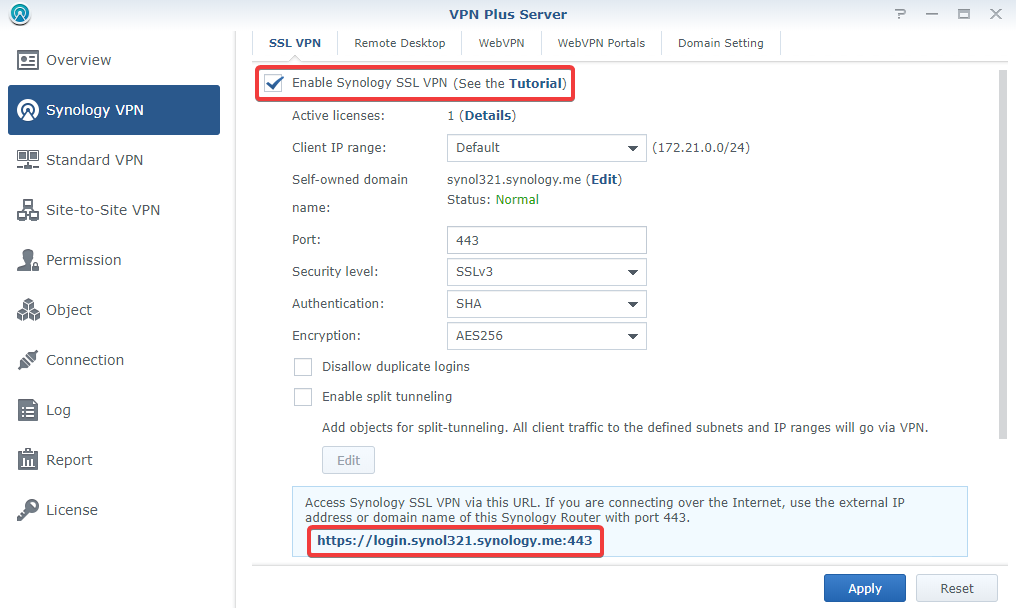
VPN Server este un pachet suplimentar care permite Synology NAS să devină un server VPN. Permite utilizatorilor DSM pe internet să acceseze resursele partajate în rețeaua locală a zonei Synology Produs.
8. Cum pot configura un server VPN Synology?
Pentru a configura și configura Synology NAS ca server VPN:
- Accesați pachete și instalați pachetul de server VPN.
- Deschideți pachetul de server VPN.
- Navigați la L2TP/IPSEC și selectați „Activare L2TP/IPSEC VPN Server”.
- Specificați o adresă IP virtuală a serverului VPN în câmpurile de adrese IP dinamice sau lăsați implicit.
9. Pot folosi Synology VPN pe mai multe dispozitive?
Da, puteți utiliza Synology VPN pe mai multe dispozitive, atât timp cât acestea sunt acceptate de VPN Plus sau de pachetul VPN Server instalat pe Synology NAS.
10. Cât de sigură este Synology VPN?
Synology VPN oferă conexiuni sigure și asigură că fișierele rămân private și protejate de accesul neautorizat.
Întrebări:
1. Este Synology VPN gratuit?
Da, fiecare produs de sinologie care acceptă VPN Plus vine cu o licență gratuită.
2. Cum accesez Synology VPN?
Pentru a accesa Synology VPN, selectați „Utilizați conexiunea mea la Internet (VPN)” și introduceți datele de acreditare necesare.
3. Am nevoie de un VPN pentru NAS?
Da, este recomandat un VPN pentru dispozitivele NAS pentru a asigura securitatea și confidențialitatea fișierelor dvs.
4. Care VPN funcționează cu sinologia?
ExpressVPN este un serviciu popular VPN care funcționează bine cu Synology NAS Devices.
5. Este Synology SSL VPN securizat?
Da, Synology SSL VPN oferă conexiuni sigure la rețeaua dvs. locală.
6. Cum pot configura un VPN pe NAS?
Pentru a configura un VPN pe NAS, înscrieți -vă la un serviciu VPN, instalați aplicația VPN pe NAS și configurați setările de conexiune.
7. Cum funcționează Synology VPN?
Synology VPN funcționează permițând utilizatorilor DSM să acceseze resursele partajate în rețeaua locală a produsului Synology Produs pe internet.
8. Cum pot configura un server VPN Synology?
Pentru a configura un server VPN Synology, instalați pachetul VPN Server pe NAS -ul dvs. Synology și configurați setările în consecință.
9. Pot folosi Synology VPN pe mai multe dispozitive?
Da, puteți utiliza Synology VPN pe mai multe dispozitive, atât timp cât acestea sunt acceptate de pachetul VPN Plus sau VPN Server.
10. Cât de sigură este Synology VPN?
Synology VPN oferă conexiuni sigure și asigură confidențialitatea fișierelor dvs.
[wPremark preset_name = “chat_message_1_my” picon_show = “0” fundal_color = “#e0f3ff” padding_right = “30” padding_left = “30” 30 “border_radius =” 30 “] Este Synology VPN gratuit
Fiecare produs Synology care acceptă VPN Plus vine cu o licență gratuită. Pentru a adăuga mai multe conturi de utilizator concomitente fără costuri suplimentare, pur și simplu conectați -vă la Synology Router Manager (SRM) ca administrator pentru a activa licențe gratuite suplimentare.
În cache
[/wpremark]
[wPremark preset_name = “chat_message_1_my” picon_show = “0” fundal_color = “#e0f3ff” padding_right = “30” padding_left = “30” 30 “border_radius =” 30 “] Cum accesez Synology VPN
Selectați Utilizați conexiunea mea la Internet (VPN). Introduceți adresa IP a Synology NAS în domeniul adresei de internet. Numiți această conexiune VPN în câmpul Nume destinație. Introduceți acreditările utilizatorului DSM și faceți clic pe Conectați -vă pentru a vă conecta la serverul VPN.
[/wpremark]
[wPremark preset_name = “chat_message_1_my” picon_show = “0” fundal_color = “#e0f3ff” padding_right = “30” padding_left = “30” 30 “border_radius =” 30 “] Am nevoie de un VPN pentru NAS
Un dispozitiv NAS este conectat la rețeaua dvs., astfel încât toți utilizatorii să poată accesa cu ușurință fișierele dintr -o locație centrală. Cu un VPN instalat pe dispozitivul dvs. NAS, tot traficul va fi trimis prin rețeaua VPN, asigurându -vă că fișierele dvs. vor rămâne private și sigure.
[/wpremark]
[wPremark preset_name = “chat_message_1_my” picon_show = “0” fundal_color = “#e0f3ff” padding_right = “30” padding_left = “30” 30 “border_radius =” 30 “] Care VPN funcționează cu sinologia
ExpressVPN – VPN rapid pentru Synology NAS cu un set avansat de caracteristici. ExpressVPN este un alt serviciu VPN compatibil cu sinologia, cu un set impresionant de caracteristici. Protecția la scurgeri de date de top și criptarea liderului pe piață o fac ideală pentru sinologie și alte dispozitive de stocare atașate în rețea.
[/wpremark]
[wPremark preset_name = “chat_message_1_my” picon_show = “0” fundal_color = “#e0f3ff” padding_right = “30” padding_left = “30” 30 “border_radius =” 30 “] Este Synology SSL VPN securizat
Mai rapid și mai simplu de configurat decât protocoalele tradiționale VPN, Synology SSL VPN permite conexiuni sigure la rețeaua locală.
[/wpremark]
[wPremark preset_name = “chat_message_1_my” picon_show = “0” fundal_color = “#e0f3ff” padding_right = “30” padding_left = “30” 30 “border_radius =” 30 “] Cum pot configura un VPN pe NAS
Cum să configurați VPN pe NAS Devicessign Up pentru un serviciu VPN. VYPRVPN este rapid și extrem de sigur, fără terți.Urmați instrucțiunile pentru instalarea VYPRVPN pe dispozitivul dvs. NAS.Lansați aplicația și conectați -vă cu acreditările dvs.Selectați protocolul VPN și locația serverului, apoi faceți clic pe Connect.Asta este!
[/wpremark]
[wPremark preset_name = “chat_message_1_my” picon_show = “0” fundal_color = “#e0f3ff” padding_right = “30” padding_left = “30” 30 “border_radius =” 30 “] Cum funcționează Synology VPN
VPN Server este un pachet suplimentar care permite Synology NAS să devină un server VPN (rețea privată virtuală), permițând utilizatorilor DSM pe Internet să acceseze resursele partajate în rețeaua locală a produsului Synology Produs.
[/wpremark]
[wPremark preset_name = “chat_message_1_my” picon_show = “0” fundal_color = “#e0f3ff” padding_right = “30” padding_left = “30” 30 “border_radius =” 30 “] Cum pot configura un server VPN Synology
Partea 1. Cum se configura & Configurează sinologia NAS ca server VPN.Accesați pachete și instalați pachetul de server VPN.Deschideți pachetul de server VPN.Navigați la L2TP/IPSEC și selectați Enable L2TP/IPSEC VPN Server.Specificați o adresă IP virtuală a serverului VPN în câmpurile de adrese IP dinamice sau lăsați implicit. *
[/wpremark]
[wPremark preset_name = “chat_message_1_my” picon_show = “0” fundal_color = “#e0f3ff” padding_right = “30” padding_left = “30” 30 “border_radius =” 30 “] Care este cel mai sigur mod de a accesa sinologia NAS de la distanță
Ce metode sunt disponibile pentru a accesa de la distanță Sinologia mea NasCreating un ID personalizat sau o adresă cu QuickConnect.Configurarea unui nume de gazdă pentru adresa IP a NAS folosind DDN -uri.Cartografierea unui port pe routerul dvs. la adresa IP a NAS folosind redirecționarea portului.
[/wpremark]
[wPremark preset_name = “chat_message_1_my” picon_show = “0” fundal_color = “#e0f3ff” padding_right = “30” padding_left = “30” 30 “border_radius =” 30 “] Există un NAS mai bun decât Synology
Majoritatea QNAP NAS folosește, de asemenea, această metodă în ceea ce privește arhitectura comunicării și USB. Unele dispozitive QNAP au voie să acceseze direct conținutul NAS prin USB. Pentru accesul USB, deși au funcții similare, QNAP este mai bun decât Synology, deoarece unele dispozitive pot accesa direct conținutul NAS prin USB.
[/wpremark]
[wPremark preset_name = “chat_message_1_my” picon_show = “0” fundal_color = “#e0f3ff” padding_right = “30” padding_left = “30” 30 “border_radius =” 30 “] Puteți rula un VPN pe un NAS
Puteți configura un server VPN pentru fiecare dintre cele două dispozitive Synology NAS plasate în locații diferite. Oamenii dintr -o singură locație pot stabili conexiuni VPN la serverul VPN configurat pe sinologia NAS plasată în cealaltă locație pentru a accesa resursele.
[/wpremark]
[wPremark preset_name = “chat_message_1_my” picon_show = “0” fundal_color = “#e0f3ff” padding_right = “30” padding_left = “30” 30 “border_radius =” 30 “] Cum îmi accesez de la distanță sinologia mea
După finalizarea configurației, puteți accesa NAS -ul dvs. de sinologie pe internet, introducând numele de gazdă DDNS într -un browser web, urmat de un colon și numărul de port de DSM. Numărul de port implicit pentru DSM este 5000 pentru HTTP și 5001 pentru HTTPS.
[/wpremark]
[wPremark preset_name = “chat_message_1_my” picon_show = “0” fundal_color = “#e0f3ff” padding_right = “30” padding_left = “30” 30 “border_radius =” 30 “] Cum accesez sinologia NAS de la distanță cu VPN
General ManagementClick Synology VPN pe panoul din stânga și accesați desktop la distanță.Bifați Activare desktop la distanță.Specificați setările de mai jos: Numele domeniului auto-proprietat: Faceți clic pe Editare pentru a configura setările de domeniu.Faceți clic pe Aplicați pentru a finaliza configurarea. Pentru utilizare va apărea o adresă URL personalizată pentru portalul VPN Plus Plus.
[/wpremark]
[wPremark preset_name = “chat_message_1_my” picon_show = “0” fundal_color = “#e0f3ff” padding_right = “30” padding_left = “30” 30 “border_radius =” 30 “] Este sigur să expunem Synology NAS la Internet
Vă recomandăm să nu vă expuneți Synology NAS la Internet. Dar dacă trebuie să vă conectați de la distanță, vă recomandăm să configurați o rețea privată virtuală (VPN). Cu un server VPN instalat, nu veți accesa direct unitatea NAS.
[/wpremark]
[wPremark preset_name = “chat_message_1_my” picon_show = “0” fundal_color = “#e0f3ff” padding_right = “30” padding_left = “30” 30 “border_radius =” 30 “] Este NAS mai sigur decât Cloud
Securitate. Când vine vorba de securitate, NAS și stocarea în cloud sunt două părți ale aceleiași monede. Cu NAS, toată securitatea este în mâinile tale și depinde de tine să iei măsurile necesare pentru a -ți proteja datele. Dacă păstrați fișierele în cloud, depindeți de nivelul de securitate furnizat de furnizorul de servicii cloud.
[/wpremark]
[wPremark preset_name = “chat_message_1_my” picon_show = “0” fundal_color = “#e0f3ff” padding_right = “30” padding_left = “30” 30 “border_radius =” 30 “] Este sinologie o companie americană
Synology Inc.
(Chineză: 群暉 科技 科技; Pinyin: Qúnhuī Kējì) este o corporație din Taiwan, specializată în aparate de stocare atașate în rețea (NAS).
[/wpremark]
[wPremark preset_name = “chat_message_1_my” picon_show = “0” fundal_color = “#e0f3ff” padding_right = “30” padding_left = “30” 30 “border_radius =” 30 “] Cum să configurați VPN pe routerul de sinologie
OpenVPNClick VPN standard pe panoul din stânga și accesați OpenVPN.Selectați Activare OpenVPN Server.Specificați setările de mai jos: Interval IP client: selectați un interval IP client (i.e., o subrețea sau o gamă IP în spatele routerului dvs. de sinologie) ca adrese IP virtuale disponibile pentru clienți.Faceți clic pe Aplicați pentru a finaliza configurarea.
[/wpremark]
[wPremark preset_name = “chat_message_1_my” picon_show = “0” fundal_color = “#e0f3ff” padding_right = “30” padding_left = “30” 30 “border_radius =” 30 “] Cum îmi accesez NA -urile de oriunde
Utilizați o conexiune VPN pentru a vă accesa NAS -ul de oriunde
O conexiune VPN plasează în esență dispozitivul dvs., oriunde ar putea fi localizat „în rețeaua de acasă”, astfel încât să puteți accesa resurse interne la fel ca și cum ați fi localizat în rețeaua de acasă, în ciuda faptului că sunteți pe internet.
[/wpremark]
[wPremark preset_name = “chat_message_1_my” picon_show = “0” fundal_color = “#e0f3ff” padding_right = “30” padding_left = “30” 30 “border_radius =” 30 “] Cum îmi accesez NA -urile de sinologie de oriunde
Accesați panoul de control > Conectare rapidă. Bifați caseta Activare QuickConnect. Dacă nu aveți un cont de sinologie, faceți clic pe conectați -vă la sau înregistrați un cont de sinologie. Introduceți informațiile necesare și faceți clic pe OK.
[/wpremark]
[wPremark preset_name = “chat_message_1_my” picon_show = “0” fundal_color = “#e0f3ff” padding_right = “30” padding_left = “30” 30 “border_radius =” 30 “] Care este cel mai sigur mod de a accesa NAS de la distanță
Utilizați o conexiune VPN pentru a vă accesa NAS -ul de oriunde
Cu toate acestea, înseamnă că trebuie să aveți configurarea conexiunii pe orice dispozitiv pe care doriți să -l aveți acces la NAS, care, dacă mai multe, poate fi greoi de gestionat și întreținut. VPN în sine pot avea, de asemenea, probleme de securitate inerente soluției.
[/wpremark]
[wPremark preset_name = “chat_message_1_my” picon_show = “0” fundal_color = “#e0f3ff” padding_right = “30” padding_left = “30” 30 “border_radius =” 30 “] Care este principalul dezavantaj al NAS
Pe măsură ce numărul de utilizatori crește, o creștere mare a traficului față de LAN poate încetini performanța. Anumite utilizări – cum ar fi editarea video – pot agrava problemele de performanță din cauza dimensiunilor de fișiere mari.
[/wpremark]
[wPremark preset_name = “chat_message_1_my” picon_show = “0” fundal_color = “#e0f3ff” padding_right = “30” padding_left = “30” 30 “border_radius =” 30 “] Poate fi hacked NAS
Din păcate, unitățile NAS au și potențialul de a prezenta un risc de securitate. Prin conectarea hard disk -urilor la o rețea, puteți oferi acces la hackeri. Atacurile împotriva NA -urilor sunt frecvente în mediul de afaceri, iar în timp ce atacurile împotriva persoanelor private sunt mai puțin profitabile, se întâmplă totuși.
[/wpremark]
[wPremark preset_name = “chat_message_1_my” picon_show = “0” fundal_color = “#e0f3ff” padding_right = “30” padding_left = “30” 30 “border_radius =” 30 “] Este deținut de sinologie chineză
Synology Inc.
(Chineză: 群暉 科技 科技; Pinyin: Qúnhuī Kējì) este o corporație din Taiwan, specializată în aparate de stocare atașate în rețea (NAS).
[/wpremark]
[wPremark preset_name = “chat_message_1_my” picon_show = “0” fundal_color = “#e0f3ff” padding_right = “30” padding_left = “30” 30 “border_radius =” 30 “] Poate fi de încredere sinologia
Și răspunsul este din fericire: da. Synology este o companie de renume și de încredere, cu un sediu în New Taipei, Taiwan. Sunt în jur de peste două decenii și au devenit rapid numărați drept cel mai bun producător NAS din jur. Synology are, de asemenea, companii filiale în America, Franța, Germania și Marea Britanie.
[/wpremark]
[wPremark preset_name = “chat_message_1_my” picon_show = “0” fundal_color = “#e0f3ff” padding_right = “30” padding_left = “30” 30 “border_radius =” 30 “] Cum adaug un VPN la NAS
Cum să configurați VPN pe NAS Devicessign Up pentru un serviciu VPN. VYPRVPN este rapid și extrem de sigur, fără terți.Urmați instrucțiunile pentru instalarea VYPRVPN pe dispozitivul dvs. NAS.Lansați aplicația și conectați -vă cu acreditările dvs.Selectați protocolul VPN și locația serverului, apoi faceți clic pe Connect.Asta este!
[/wpremark]


0 Comments