
De ce Webroot nu scanează pe Mac?
Rezumatul articolului: Cum să obții Webroot să funcționeze pe Mac
1. Conectați-vă la contul dvs: Accesați https: // cont.carbonit.com și conectați -vă.
2. Accesați fila Descărcări: Odată conectat, navigați la fila Descărcări.
3. Ia aplicatia: Sub Webroot SecureAny Where Protection, faceți clic pe „Obțineți aplicația”.
4. Copiați -vă codul cheie: Faceți clic pe „Copiați” de lângă codul dvs. cheie.
5. Alegeți macOS: Din meniul derulant, alegeți macOS.
6. Descarca: Faceți clic pe „Descărcare” pentru a începe procesul de descărcare.
7. Deschideți Webroot Secureanywhere: Urmați instrucțiunile specifice browserului dvs. web pentru a deschide Webroot Secureanywherewhere.
Puncte cheie:
- Conectare: Accesați site -ul web al contului Carbonite și conectați -vă.
- Navigați la descărcări: Găsiți fila Descărcări pe site.
- Ia aplicatia: Faceți clic pe „Obțineți aplicația” sub Webroot SecureAnywhere Protection.
- Copiați -vă codul cheie: Ia notă de codul tău cheie.
- Alegeți macOS: Selectați macOS din meniul derulant.
- Descarca: Începeți procesul de descărcare.
- Deschideți Webroot Secureanywhere: Utilizați instrucțiunile furnizate pentru a deschide Webroot Secureanywhere.
Întrebări:
- Cum fac ca Webroot să funcționeze pe Mac -ul meu?
- De ce nu scanează webroot?
- De ce nu mă lasă Mac -ul meu să scanez?
- Cum îmi fac Mac -ul să -mi recunoască scanerul?
- Este compatibil cu Webroot cu Apple?
- Webroot funcționează pe Apple?
- De ce scanerul meu nu va scana pe computerul meu?
- De ce nu este detectată scanarea mea?
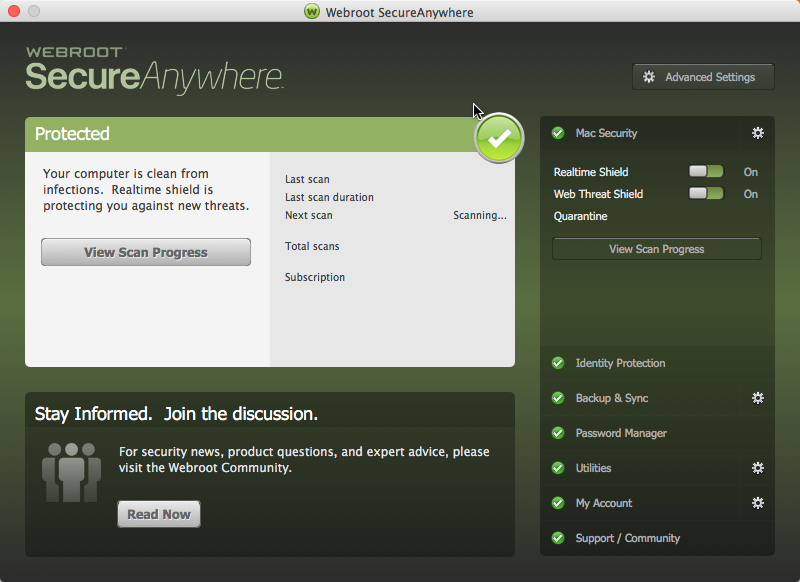
Pentru a obține Webroot să funcționeze pe Mac -ul dvs., conectați -vă la contul dvs., accesați fila Descărcări, faceți clic pe „Obțineți aplicația” de sub protecție Webroot SecureAnywhere, copiați codul dvs. de cheie, alegeți macOS din meniul derulant și faceți clic pe Descărcare. Urmați instrucțiunile specifice browserului dvs. web pentru a deschide Webroot Secureanywherewhere.
Dacă scanarea dvs. este înghețată sau agățată, încercați să reporniți computerul. Dacă problema persistă, deschideți un bilet de asistență de pe computerul afectat.
Dacă opțiunea scanerului lipsește, încercați să ștergeți scanerul sau imprimanta multifuncțională și să o adăugați din nou. De asemenea, asigurați -vă că scanerul este conectat și pornit, cu cabluri conectate în siguranță.
Accesați meniul Apple> Setări de sistem, apoi faceți clic pe imprimante și scanere. Dacă scanerul dvs. nu este listat, faceți clic pe butonul Adăugare imprimantă, scaner sau fax și selectați scanerul din listă.
Da, Webroot este compatibil cu dispozitivele Apple, inclusiv Mac OS.
Da, Webroot funcționează pe dispozitivele Apple, inclusiv Mac OS.
Dacă Windows nu vă recunoaște scanerul, reconectați cablurile asigurând conectarea corespunzătoare și fără deteriorare a cablului. Pentru scanere wireless, asigurați -vă că computerul dvs. este conectat la aceeași rețea WiFi.
Pentru a rezolva problemele de detectare a scanării, asigurați -vă că scanerul este pornit. Accesați panoul de control, faceți clic pe dispozitive și imprimante, selectați „Adăugați un dispozitiv” și așteptați scanarea pentru a găsi imprimante sau scanere disponibile.
[wPremark preset_name = “chat_message_1_my” picon_show = “0” fundal_color = “#e0f3ff” padding_right = “30” padding_left = “30” 30 “border_radius =” 30 “] Cum fac ca Webroot să funcționeze pe Mac -ul meu
Conectați -vă la contul dvs. la https: // cont.carbonit.com.Accesați fila Descărcări.Sub Webroot SecureAny Where Protection, faceți clic pe Obțineți aplicația.Faceți clic pe Copiați lângă codul dvs. cheie.Alegeți macOS din meniul derulant și faceți clic pe Descărcare.În funcție de browserul dvs. web, utilizați instrucțiunile de mai jos pentru a deschide Webroot Secuureanywhere.
[/wpremark]
[wPremark preset_name = “chat_message_1_my” picon_show = “0” fundal_color = “#e0f3ff” padding_right = “30” padding_left = “30” 30 “border_radius =” 30 “] De ce nu scanează webroot
Dacă observați înghețarea sau agățarea scanării, vă rugăm să reporniți computerul. Acest lucru ar trebui să rezolve problemele de scanare. Dacă repornirea computerului nu rezolvă problema, deschideți un bilet de asistență de pe computerul afectat.
[/wpremark]
[wPremark preset_name = “chat_message_1_my” picon_show = “0” fundal_color = “#e0f3ff” padding_right = “30” padding_left = “30” 30 “border_radius =” 30 “] De ce nu mă lasă Mac -ul meu să scanez
Asigurați -vă că scanerul este conectat la o priză electrică și pornit și că cablurile sale sunt conectate în siguranță. Dacă ați văzut anterior o opțiune de scanare și nu mai vedeți una, încercați să ștergeți scanerul (sau imprimanta multifuncțională) și să o adăugați din nou.
[/wpremark]
[wPremark preset_name = “chat_message_1_my” picon_show = “0” fundal_color = “#e0f3ff” padding_right = “30” padding_left = “30” 30 “border_radius =” 30 “] Cum îmi fac Mac -ul să -mi recunoască scanerul
Alegeți meniul Apple > Setări sistem, apoi faceți clic pe imprimante & Scanere în bara laterală. (Este posibil să fie nevoie să derulați în jos.) Dacă nu vedeți scanerul dvs. în lista de imprimante, faceți clic pe butonul Adăugare imprimantă, scaner sau fax din dreapta. Selectați scanerul, apoi faceți clic pe Adăugare.
[/wpremark]
[wPremark preset_name = “chat_message_1_my” picon_show = “0” fundal_color = “#e0f3ff” padding_right = “30” padding_left = “30” 30 “border_radius =” 30 “] Este compatibil cu Webroot cu Apple
Webroot – Protecția antivirusului și securitatea internetului (6 dispozitive) (abonament de un an) – Android, Apple iOS, Mac OS, Windows [Digital]
[/wpremark]
[wPremark preset_name = “chat_message_1_my” picon_show = “0” fundal_color = “#e0f3ff” padding_right = “30” padding_left = “30” 30 “border_radius =” 30 “] Webroot funcționează pe Apple
Webroot – Securitatea Internetului cu Antivirus Protection (3 dispozitive) (abonament de 6 luni) – Android, Apple iOS, Chrome, Mac OS, Windows [Digital]
[/wpremark]
[wPremark preset_name = “chat_message_1_my” picon_show = “0” fundal_color = “#e0f3ff” padding_right = “30” padding_left = “30” 30 “border_radius =” 30 “] De ce scanerul meu nu va scana pe computerul meu
Dacă Windows nu vă recunoaște scanerul, este posibil să fie nevoie să reconectați cablurile. De asemenea, trebuie să vă asigurați că cablurile sunt conectate la porturile corecte și că niciunul dintre cabluri nu este uzat. Dacă utilizați un scaner wireless, asigurați -vă că sunteți conectat la aceeași rețea WiFi ca computerul.
[/wpremark]
[wPremark preset_name = “chat_message_1_my” picon_show = “0” fundal_color = “#e0f3ff” padding_right = “30” padding_left = “30” 30 “border_radius =” 30 “] De ce nu este detectată scanarea mea
Pasul 1: Asigurați -vă că scanerul este pornit în timpul procesului. Pasul 2: Accesați Panoul de control, alegeți să vizualizați prin pictograme mari sau pictograme mici, apoi selectați dispozitive și imprimante. Pasul 3: Faceți clic pe Adăugați un dispozitiv în fereastra dispozitive și imprimante. Pasul 4: Și atunci va începe să caute imprimante sau scanere pentru dvs.
[/wpremark]
[wPremark preset_name = “chat_message_1_my” picon_show = “0” fundal_color = “#e0f3ff” padding_right = “30” padding_left = “30” 30 “border_radius =” 30 “] Cum îmi resetez scanerul pe Mac
Faceți clic pe pictograma meniului Apple. Apoi selectați preferințe de sistem Faceți clic pe imprimante și scanere CTRL CTRL în spațiul gol din imprimante. Lista apoi selectați resetare sistem de imprimare Faceți clic pe resetare pentru a confirma
[/wpremark]
[wPremark preset_name = “chat_message_1_my” picon_show = “0” fundal_color = “#e0f3ff” padding_right = “30” padding_left = “30” 30 “border_radius =” 30 “] De ce scanerul meu nu ridică nimic
Verificați cablul dintre scaner și computerul dvs. este ferm conectat la ambele capete. Dacă este posibil, treceți la un alt cablu pentru a testa probleme cu cel existent. De asemenea, puteți trece la un alt port USB pe computer pentru a verifica dacă un port defectuos este de vină.
[/wpremark]
[wPremark preset_name = “chat_message_1_my” picon_show = “0” fundal_color = “#e0f3ff” padding_right = “30” padding_left = “30” 30 “border_radius =” 30 “] De ce nu este detectat scanerul meu
Dacă Windows nu vă recunoaște scanerul, este posibil să fie nevoie să reconectați cablurile. De asemenea, trebuie să vă asigurați că cablurile sunt conectate la porturile corecte și că niciunul dintre cabluri nu este uzat. Dacă utilizați un scaner wireless, asigurați -vă că sunteți conectat la aceeași rețea WiFi ca computerul.
[/wpremark]
[wPremark preset_name = “chat_message_1_my” picon_show = “0” fundal_color = “#e0f3ff” padding_right = “30” padding_left = “30” 30 “border_radius =” 30 “] Care este cea mai recentă versiune a Webroot pentru Mac
Mac NotesMac Agent Versiunea 9.5.3 Lansat 8.09.2021.Versiunea Mac Agent 9.5.2 Lansat 18/07/2022.Note de lansare anterioară pentru Mac.
[/wpremark]
[wPremark preset_name = “chat_message_1_my” picon_show = “0” fundal_color = “#e0f3ff” padding_right = “30” padding_left = “30” 30 “border_radius =” 30 “] Webroot funcționează cu Safari
Lansați aplicația Setări în iOS. Derulați în jos și atingeți Safari. Derulați în jos și atingeți blocanții de conținut. Atingeți comutarea de lângă Webroot pentru a activa protecția.
[/wpremark]
[wPremark preset_name = “chat_message_1_my” picon_show = “0” fundal_color = “#e0f3ff” padding_right = “30” padding_left = “30” 30 “border_radius =” 30 “] Apple are protecție împotriva virusului pentru Mac
Protecțiile de rulare sofisticate din punct de vedere tehnic în macOS funcționează chiar în centrul Mac -ului dvs. pentru a vă feri sistemul de malware. Acest lucru începe cu software-ul antivirus de ultimă generație încorporat pentru a bloca și elimina malware.
[/wpremark]
[wPremark preset_name = “chat_message_1_my” picon_show = “0” fundal_color = “#e0f3ff” padding_right = “30” padding_left = “30” 30 “border_radius =” 30 “] Cum îmi fac computerul să -mi recunoască scanerul
Ai nevoie de el pornit, astfel încât computerul tău să -l poată detecta. Conectați -vă scanerul la computer cu un cablu USB. Folosind cablul USB care a venit cu scanerul dvs., conectați -l într -un port USB deschis pe computer. Dacă nu aveți un cablu USB care a venit cu scanerul dvs., de obicei, orice cablu USB va funcționa.
[/wpremark]
[wPremark preset_name = “chat_message_1_my” picon_show = “0” fundal_color = “#e0f3ff” padding_right = “30” padding_left = “30” 30 “border_radius =” 30 “] Cum remediați un scaner nedetectat
Mai jos sunt 5 metode de depanare.Metoda 1: Verificați cu atenție rutina de configurare a scanerului.Metoda 2: Rulați Depanare hardware și dispozitive.Metoda 3: Dezactivați și reînnoiți Windows Fax și Scanare.Metoda 4: Reconfigurați -vă din nou scanerul.Metoda 5: Actualizați driverele scanerului.
[/wpremark]
[wPremark preset_name = “chat_message_1_my” picon_show = “0” fundal_color = “#e0f3ff” padding_right = “30” padding_left = “30” 30 “border_radius =” 30 “] Cum îmi rezolv scanerul care nu funcționează
Mai întâi verificați conexiunea dvs. la scaner și computer: asigurați -vă. Asigurați -vă.
[/wpremark]
[wPremark preset_name = “chat_message_1_my” picon_show = “0” fundal_color = “#e0f3ff” padding_right = “30” padding_left = “30” 30 “border_radius =” 30 “] Cum rezolv incapabil să comunic cu scanerul
Este posibil ca scanerul să nu fie recunoscut de computer.Deconectați și reconectați scanerul. * Dacă scanerul este conectat prin hub USB, conectați scanerul la computer direct fără hub.Reporniți computerul.Verificați dacă scanerul este recunoscut sau nu și efectuați următoarele proceduri.
[/wpremark]
[wPremark preset_name = “chat_message_1_my” picon_show = “0” fundal_color = “#e0f3ff” padding_right = “30” padding_left = “30” 30 “border_radius =” 30 “] Webroot funcționează pe produsele Apple
Webroot – Securitatea Internetului cu Antivirus Protection (3 dispozitive) (abonament de 6 luni) – Android, Apple iOS, Chrome, Mac OS, Windows [Digital]
[/wpremark]
[wPremark preset_name = “chat_message_1_my” picon_show = “0” fundal_color = “#e0f3ff” padding_right = “30” padding_left = “30” 30 “border_radius =” 30 “] De unde știți dacă Mac -ul dvs. este infectat cu un virus
Semne Mac -ul dvs. poate fi infectat de viruși sau malware
Semnele pentru a fi căutate includ: Mac -ul dvs. funcționează mai lent decât de obicei. Acest lucru ar putea însemna că cineva îți folosește mașina pentru a -mi criptocurrency sau a rula atacuri DDOS. Browserul dvs. are o nouă pagină de pornire sau extensii pe care nu le -ați adăugat.
[/wpremark]
[wPremark preset_name = “chat_message_1_my” picon_show = “0” fundal_color = “#e0f3ff” padding_right = “30” padding_left = “30” 30 “border_radius =” 30 “] Apple are un scaner de virus
Datorită sistemului de operare partajat, dispozitivele iOS se bucură de măsurile de securitate ale Apple, ceea ce le menține protejate de malware și viruși diferit de majoritatea dispozitivelor Android.
[/wpremark]
[wPremark preset_name = “chat_message_1_my” picon_show = “0” fundal_color = “#e0f3ff” padding_right = “30” padding_left = “30” 30 “border_radius =” 30 “] De ce computerul meu nu -mi recunoaște brusc scanerul
Dacă Windows nu vă recunoaște scanerul, este posibil să fie nevoie să reconectați cablurile. De asemenea, trebuie să vă asigurați că cablurile sunt conectate la porturile corecte și că niciunul dintre cabluri nu este uzat. Dacă utilizați un scaner wireless, asigurați -vă că sunteți conectat la aceeași rețea WiFi ca computerul.
[/wpremark]
[wPremark preset_name = “chat_message_1_my” picon_show = “0” fundal_color = “#e0f3ff” padding_right = “30” padding_left = “30” 30 “border_radius =” 30 “] De ce este conectat scanerul meu, dar nu este detectat
Asigurați -vă că scanerul este conectat corect. Asigurați -vă că toate cablurile sunt conectate ferm. Puteți încerca un alt cablu dacă aveți unul pentru a vă asigura că nu este problema cu cablul în sine. Apoi, încercați să vă conectați la un alt port USB pentru a elimina problema portului.
[/wpremark]
[wPremark preset_name = “chat_message_1_my” picon_show = “0” fundal_color = “#e0f3ff” padding_right = “30” padding_left = “30” 30 “border_radius =” 30 “] De ce scanerul meu nu citește
Mai întâi verificați conexiunea dvs. la scaner și computer: asigurați -vă. Asigurați -vă.
[/wpremark]
[wPremark preset_name = “chat_message_1_my” picon_show = “0” fundal_color = “#e0f3ff” padding_right = “30” padding_left = “30” 30 “border_radius =” 30 “] Cum îmi fac scanerul să comunice cu computerul meu
Instalați sau adăugați o rețea, wireless sau scaner Bluetooth
Iată o modalitate de a o face manual. Selectați Start > Setări > Dispozitive > Imprimante & scanere sau utilizați următorul buton. Selectați Adăugați o imprimantă sau un scaner. Așteptați ca acesta să găsească scanere din apropiere, apoi alegeți -l pe cel pe care doriți să îl utilizați și selectați Adăugare dispozitiv.
[/wpremark]


0 Comments