
Este o copie de rezervă suficientă iCloud?
Este o copie de rezervă suficientă iCloud?
Backup -urile iCloud includ aproape toate datele și setările stocate pe dispozitivul dvs. Copii de rezervă iCloud nu includ: date care sunt deja stocate în iCloud, cum ar fi contacte, calendare, note, fotografii iCloud, IMessages, Voice Memo -uri, text (SMS) și multimedia (MMS) și date de sănătate pentru sănătate.
Este suficient de 50 GB ICLOUD pentru backup?
50 GB, $ 0.99/lună, recomandat pentru stocarea fotografiilor, videoclipurilor, fișierelor și aplicațiilor și copierii de rezervă a dispozitivului. 200 GB, 2 USD.99/lună, bun pentru membrii familiei Apple sau pentru o persoană cu o mulțime de fotografii și videoclipuri.
Care sunt dezavantajele stocării iCloud?
Contra unui iCloud+ AbonacLeCicLoud+ Taxe Taxe lunare abrupte. Poate că dezavantajul cel mai discutat al iCloud+ implică taxele sale.Aveți nevoie de multă stocare pentru a utiliza fiecare serviciu iCloud+.iCloud poate fi lent la sincronizare.
Îmi voi pierde fotografiile dacă anulez iCloud?
Dacă anulați abonamentul de stocare iCloud, acesta nu va șterge direct fotografiile stocate pe iPhone. Fotografiile care sunt deja prezente pe dispozitivul dvs. vor rămâne neafectate.
Care este cel mai bun mod de a face backup pentru iPhone?
Accesați Setări> [Numele dvs.]> iCloud> ICLOUD BACKUP. Porniți backup -ul iCloud. ICLOUD face o copie de siguranță automată zilnic iPhone-ul când iPhone este conectat la putere, blocat și conectat la Wi-Fi. Notă: Pe modelele care acceptă 5G, transportatorul dvs. vă poate oferi opțiunea de a face backup pentru iPhone folosind rețeaua celulară.
Este mai bine să faceți o copie de rezervă pe iCloud sau pe computer?
Două copii de rezervă sunt mai bune decât una
Deci, ceea ce este mai bine: Backing până la iCloud sau la Mac -ul dvs. de fapt, cel mai bine este să le folosiți pe ambele. A avea o copie de rezervă locală este mult mai eficient; Dacă trebuie să vă restaurați dispozitivul, veți economisi mult timp pentru a -l restabili din backup -ul local.
Merită iCloud 2TB?
Dacă păstrați mai multe dispozitive iPhone, iPad și Mac pe contul dvs. (sau aveți o familie cu mai multe dispozitive), utilizați mai multe servicii iCloud, cum ar fi iCloud Photo Library, Music Library sau iCloud Drive și doriți flexibilitatea de a face backup pentru orice număr de Dispozitive, veți dori planul de 2TB.
Merită să plătiți pentru stocarea iCloud?
Indiferent dacă merită să cumpărați depozitare iCloud, depinde în mare măsură de nevoile și bugetul dvs. Dacă aveți multe de stocat, plata pentru stocarea iCloud ar putea fi o modalitate eficientă de a vă păstra datele în siguranță în cazul în care se întâmplă ceva cu computerul sau telefonul.
Chiar am nevoie de iCloud pe iPhone?
Experții sunt de acord că iCloud este un serviciu esențial pentru utilizatorii Apple. Nu numai că este o modalitate convenabilă și ușoară de a stoca fișierele, dar vă păstrează și datele în siguranță de ciberneticii care caută să vă hack iPhone sau alte dispozitive.
Cum păstrez fotografiile doar pe iCloud?
Stocați fotografiile și videoclipurile în setările iCloudTap> [Numele dvs.]> ICLOUD> Fotografii.Atingeți sincronizați acest iPhone. În iOS 15 sau mai devreme, atingeți pentru a porni fotografiile iCloud.Selectați Optimizați stocarea iPhone pentru a economisi spațiu pe dispozitivul dvs.
Cum șterg fotografiile de pe iCloud, dar nu și iPhone -ul meu?
Dacă doriți să eliminați fotografiile de pe iCloud, dar păstrați -le pe dispozitivele dvs. iOS, asigurați -vă că dezactivați mai întâi fotografiile iCloud. Accesați Setări -> Apple ID (numele dvs. în partea de sus) -> iCloud -> Fotografii -> Comutați „Fotografii iCloud”. Acum, când eliminați fotografiile de pe iCloud, vor rămâne pe dvs
[wPremark preset_name = “chat_message_1_my” picon_show = “0” fundal_color = “#e0f3ff” padding_right = “30” padding_left = “30” 30 “border_radius =” 30 “] Este o copie de rezervă iPhone iCloud o copie de rezervă completă
Backup -urile iCloud includ aproape toate datele și setările stocate pe dispozitivul dvs. Copii de rezervă iCloud nu includ: date care sunt deja stocate în iCloud, cum ar fi contacte, calendare, note, fotografii iCloud, IMessages, Voice Memo -uri, text (SMS) și multimedia (MMS) și date de sănătate pentru sănătate.
[/wpremark]
[wPremark preset_name = “chat_message_1_my” picon_show = “0” fundal_color = “#e0f3ff” padding_right = “30” padding_left = “30” 30 “border_radius =” 30 “] Este suficient de 50 GB ICLOUD pentru backup
50 GB, $ 0.99/lună, recomandat pentru stocarea fotografiilor, videoclipurilor, fișierelor și aplicațiilor și copierii de rezervă a dispozitivului. 200 GB, 2 USD.99/lună, bun pentru membrii familiei Apple sau pentru o persoană cu o mulțime de fotografii și videoclipuri.
În cache
[/wpremark]
[wPremark preset_name = “chat_message_1_my” picon_show = “0” fundal_color = “#e0f3ff” padding_right = “30” padding_left = “30” 30 “border_radius =” 30 “] Care sunt dezavantajele stocării iCloud
Contra unui iCloud+ AbonacLeCicLoud+ Taxe Taxe lunare abrupte. Poate că dezavantajul cel mai discutat al iCloud+ implică taxele sale.Aveți nevoie de multă stocare pentru a utiliza fiecare serviciu iCloud+.iCloud poate fi lent la sincronizare.
[/wpremark]
[wPremark preset_name = “chat_message_1_my” picon_show = “0” fundal_color = “#e0f3ff” padding_right = “30” padding_left = “30” 30 “border_radius =” 30 “] Îmi voi pierde fotografiile dacă anulez iCloud
Dacă anulați abonamentul de stocare iCloud, acesta nu va șterge direct fotografiile stocate pe iPhone. Fotografiile care sunt deja prezente pe dispozitivul dvs. vor rămâne neafectate.
[/wpremark]
[wPremark preset_name = “chat_message_1_my” picon_show = “0” fundal_color = “#e0f3ff” padding_right = “30” padding_left = “30” 30 “border_radius =” 30 “] Care este cel mai bun mod de a face backup pentru iPhone
Mergi la Setari > [Numele dumneavoastră] > iCloud > Backup iCloud. Porniți backup -ul iCloud. ICLOUD face o copie de siguranță automată zilnic iPhone-ul când iPhone este conectat la putere, blocat și conectat la Wi-Fi. Notă: Pe modelele care acceptă 5G, transportatorul dvs. vă poate oferi opțiunea de a face backup pentru iPhone folosind rețeaua celulară.
[/wpremark]
[wPremark preset_name = “chat_message_1_my” picon_show = “0” fundal_color = “#e0f3ff” padding_right = “30” padding_left = “30” 30 “border_radius =” 30 “] Este mai bine să faceți o copie de rezervă pe iCloud sau pe computer
Două copii de rezervă sunt mai bune decât una
Deci, ceea ce este mai bine: Backing până la iCloud sau la Mac -ul dvs. de fapt, cel mai bine este să le folosiți pe ambele. A avea o copie de rezervă locală este mult mai eficient; Dacă trebuie să vă restaurați dispozitivul, veți economisi mult timp pentru a -l restabili din backup -ul local.
[/wpremark]
[wPremark preset_name = “chat_message_1_my” picon_show = “0” fundal_color = “#e0f3ff” padding_right = “30” padding_left = “30” 30 “border_radius =” 30 “] Merită iCloud 2TB
Dacă păstrați mai multe dispozitive iPhone, iPad și Mac pe contul dvs. (sau aveți o familie cu mai multe dispozitive), utilizați mai multe servicii iCloud, cum ar fi iCloud Photo Library, Music Library sau iCloud Drive și doriți flexibilitatea de a face backup pentru orice număr de Dispozitive, veți dori planul de 2TB.
[/wpremark]
[wPremark preset_name = “chat_message_1_my” picon_show = “0” fundal_color = “#e0f3ff” padding_right = “30” padding_left = “30” 30 “border_radius =” 30 “] Merită să plătiți pentru stocarea iCloud
Indiferent dacă merită să cumpărați depozitare iCloud, depinde în mare măsură de nevoile și bugetul dvs. Dacă aveți multe de stocat, plata pentru stocarea iCloud ar putea fi o modalitate eficientă de a vă păstra datele în siguranță în cazul în care se întâmplă ceva cu computerul sau telefonul.
[/wpremark]
[wPremark preset_name = “chat_message_1_my” picon_show = “0” fundal_color = “#e0f3ff” padding_right = “30” padding_left = “30” 30 “border_radius =” 30 “] Chiar am nevoie de iCloud pe iPhone
Experții sunt de acord că iCloud este un serviciu esențial pentru utilizatorii Apple. Nu numai că este o modalitate convenabilă și ușoară de a stoca fișierele, dar vă păstrează și datele în siguranță de ciberneticii care caută să vă hack iPhone sau alte dispozitive.
[/wpremark]
[wPremark preset_name = “chat_message_1_my” picon_show = “0” fundal_color = “#e0f3ff” padding_right = “30” padding_left = “30” 30 “border_radius =” 30 “] Cum păstrez fotografiile doar pe iCloud
Stocați fotografiile și videoclipurile dvs. în setările iCloudtap > [Numele dumneavoastră] > iCloud > Fotografii.Atingeți sincronizați acest iPhone. În iOS 15 sau mai devreme, atingeți pentru a porni fotografiile iCloud.Selectați Optimizați stocarea iPhone pentru a economisi spațiu pe dispozitivul dvs.
[/wpremark]
[wPremark preset_name = “chat_message_1_my” picon_show = “0” fundal_color = “#e0f3ff” padding_right = “30” padding_left = “30” 30 “border_radius =” 30 “] Cum șterg fotografiile de pe iCloud, dar nu și iPhone -ul meu
Dacă doriți să eliminați fotografiile de pe iCloud, dar păstrați -le pe dispozitivele dvs. iOS, asigurați -vă că dezactivați mai întâi fotografiile iCloud. Mergi la Setari -> Apple ID (numele tău în partea de sus) -> iCloud -> Fotografii -> Comutați „Fotografii iCloud”. Acum, când eliminați fotografiile de pe iCloud, vor rămâne pe iPhone.
[/wpremark]
[wPremark preset_name = “chat_message_1_my” picon_show = “0” fundal_color = “#e0f3ff” padding_right = “30” padding_left = “30” 30 “border_radius =” 30 “] Este mai rapid să faceți o copie de rezervă a unui iPhone pe iCloud sau computer
Copia de rezervă a unui iPhone pe iTunes durează de obicei 15-40 de minute, afectate de diverși factori precum tipul de date, cantitatea de date, conexiunea la internet sau starea dispozitivului. Backup -ul iTunes este mai rapid decât backup -ul iCloud, deoarece vă conectați iPhone -ul cu computerul prin intermediul unui cablu USB, iar fișierele de rezervă sunt stocate pe computer.
[/wpremark]
[wPremark preset_name = “chat_message_1_my” picon_show = “0” fundal_color = “#e0f3ff” padding_right = “30” padding_left = “30” 30 “border_radius =” 30 “] Merită să -ți faci backup pentru iPhone
Dar este important să faceți o copie de siguranță a iPhone -ului sau iPad -ului. În timp ce este posibil să nu aveți o mulțime de documente pe aceste dispozitive care nu sunt stocate pe un server cloud – pe care le puteți prelua cu ușurință, dacă este necesar – este posibil să aveți fotografii și videoclipuri care, dacă nu ați fost de rezervă, ar putea fi pierdut.
[/wpremark]
[wPremark preset_name = “chat_message_1_my” picon_show = “0” fundal_color = “#e0f3ff” padding_right = “30” padding_left = “30” 30 “border_radius =” 30 “] Care este cea mai bună metodă de rezervă pentru iPhone
Backup iPhone folosind iCloud
Porniți backup -ul iCloud. ICLOUD face o copie de siguranță automată zilnic iPhone-ul când iPhone este conectat la putere, blocat și conectat la Wi-Fi.
[/wpremark]
[wPremark preset_name = “chat_message_1_my” picon_show = “0” fundal_color = “#e0f3ff” padding_right = “30” padding_left = “30” 30 “border_radius =” 30 “] Care backup pentru iPhone este mai bun
Idrive este cel mai bun software general de rezervă pentru iPhone, singurul său dezavantaj real fiind lipsa unui plan lunar. Acronis Cyber Protect Home Office este cea mai bună opțiune pentru cei care plătesc îngrijiri suplimentare pentru securitate și confidențialitate, deoarece oferă locații flexibile ale serverului și protecție avansată de ransomware.
[/wpremark]
[wPremark preset_name = “chat_message_1_my” picon_show = “0” fundal_color = “#e0f3ff” padding_right = “30” padding_left = “30” 30 “border_radius =” 30 “] Ce se întâmplă când ajungeți la 2TB pe iCloud
iCloud+ cu stocare 2TB
Împărtășește totul cu până la alți cinci membri ai familiei. Puteți face upgrade la iCloud+ de pe iPhone, iPad, iPod Touch, Mac sau PC. După ce veți face upgrade, veți fi facturat lunar.
[/wpremark]
[wPremark preset_name = “chat_message_1_my” picon_show = “0” fundal_color = “#e0f3ff” padding_right = “30” padding_left = “30” 30 “border_radius =” 30 “] Chiar am nevoie de stocare 2TB
Cu 2 TB de date, puteți stoca în medie 200.000 de fotografii cu smartphone -urile de astăzi, iar aproximativ 500.000 de documente se pot încadra pe o unitate de 2 TB. 2TB sau 1TB de stocare a datelor este mai mult decât suficient stocare digitală pentru majoritatea oamenilor.
[/wpremark]
[wPremark preset_name = “chat_message_1_my” picon_show = “0” fundal_color = “#e0f3ff” padding_right = “30” padding_left = “30” 30 “border_radius =” 30 “] De ce este complet stocarea iPhone când am iCloud
Copii de rezervă ale dispozitivelor dvs. sunt adesea vinovații din spatele unui spațiu complet de stocare iCloud. Este în întregime posibil să aveți vechiul dvs. iPhone setat pentru a încărca automat backup -uri în cloud, apoi nu ați eliminat niciodată aceste fișiere.
[/wpremark]
[wPremark preset_name = “chat_message_1_my” picon_show = “0” fundal_color = “#e0f3ff” padding_right = “30” padding_left = “30” 30 “border_radius =” 30 “] Merită să cumpărați 50 GB de stocare iCloud
Cine ar trebui să cumpere 0 $.99/lună de 50 GB Plan Dacă doriți să vă asigurați că puteți face o copie de rezervă a iPhone -ului și/sau a iPad -ului fără griji, salvați câteva documente în iCloud Drive și luați o cantitate rezonabilă de imagini și videoclipuri pe care doriți să le sincronizați cu fotografia iCloud Bibliotecă, 50 GB este un bun punct de plecare pentru majoritatea utilizatorilor.
[/wpremark]
[wPremark preset_name = “chat_message_1_my” picon_show = “0” fundal_color = “#e0f3ff” padding_right = “30” padding_left = “30” 30 “border_radius =” 30 “] Ce rost are Apple iCloud
iCloud vă ajută să vă păstrați cele mai importante informații – cum ar fi fotografiile, fișierele și copiile de rezervă – securitate, actualizate și disponibile pe toate dispozitivele dvs. De asemenea, iCloud face ușor să partajați fotografii, fișiere, note și multe altele cu prietenii și familia. iCloud include un cont de e -mail gratuit și 5 GB de stocare gratuită pentru datele dvs.
[/wpremark]
[wPremark preset_name = “chat_message_1_my” picon_show = “0” fundal_color = “#e0f3ff” padding_right = “30” padding_left = “30” 30 “border_radius =” 30 “] Pot șterge fotografiile de pe telefon, dar le păstrez în iCloud
Puteți șterge fotografiile de pe iPhone, dar păstrați -le în iCloud, oprind distribuirea fotografiilor iCloud. Puteți utiliza, de asemenea, un cont iCloud diferit pentru a păstra în siguranță fotografiile iCloud ale contului anterior. O altă soluție este utilizarea unui server cloud diferit, cum ar fi Dropbox sau OneDrive, pentru a face backup pentru fotografii.
[/wpremark]
[wPremark preset_name = “chat_message_1_my” picon_show = “0” fundal_color = “#e0f3ff” padding_right = “30” padding_left = “30” 30 “border_radius =” 30 “] Este sigur să stocați toate fotografiile în iCloud
Tot ce este stocat în iCloud, inclusiv fotografiile iCloud, este criptat în siguranță în tranzit și stocat cu taste de criptare. Cheile de criptare sunt stocate pe serverele Apple. Fără aceste chei de criptare, fișierele nu pot fi decriptate. Apple folosește, de asemenea, criptare „end-to-end” pentru date.
[/wpremark]
[wPremark preset_name = “chat_message_1_my” picon_show = “0” fundal_color = “#e0f3ff” padding_right = “30” padding_left = “30” 30 “border_radius =” 30 “] Sunt șterse fotografiile de pe iCloud atunci când sunt șterse de la telefon
Dacă ștergeți imagini de pe iCloud din aplicația de fotografii a iPhone -ului dvs. în timp ce biblioteca foto iCloud este activată, fotografiile dvs. vor fi șterse atât de pe telefon, cât și de pe iCloud. Din fericire, veți avea 30 de zile pentru a recupera fotografiile iCloud pe care le -ați șters impulsiv sau accidental prin simpla recuperare a acestora înainte de acea lună.
[/wpremark]
[wPremark preset_name = “chat_message_1_my” picon_show = “0” fundal_color = “#e0f3ff” padding_right = “30” padding_left = “30” 30 “border_radius =” 30 “] Cum opresc fotografiile iCloud fără a șterge totul
MacOpen -ul dvs. MacBook și lansați aplicația Photos.Faceți clic pe fotografii > Setări sau fotografii și faceți clic pe preferințe.În preferințe, veți vedea opțiunea de iCloud. Faceți clic pe iCloud.Sub iCloud, deselectați opțiunea de fotografii iCloud. De îndată ce o faceți, nu vor mai fi rezervate fotografii la Biblioteca ICLOUD Photos Biblioteca.
[/wpremark]
[wPremark preset_name = “chat_message_1_my” picon_show = “0” fundal_color = “#e0f3ff” padding_right = “30” padding_left = “30” 30 “border_radius =” 30 “] Cum îmi fac backup iPhone -ul pe iCloud, dar am suficient stocare
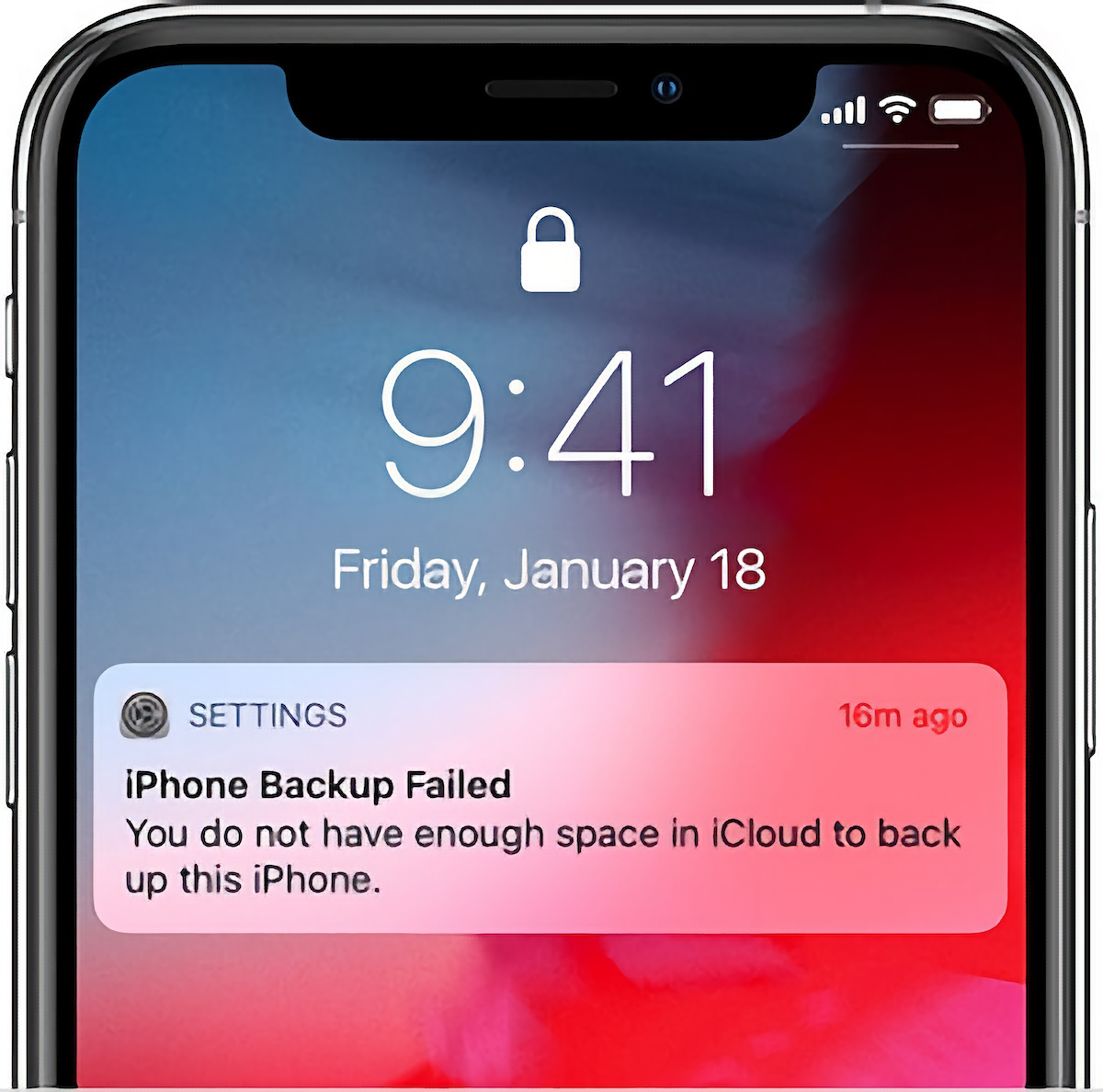
Poate dura câteva minute pentru ca dispozitivul dvs. să calculeze următoarea dimensiune de rezervă. Dacă copia de rezervă are nevoie de mai mult spațiu decât cantitatea de spațiu pe care o aveți la dispoziție în iCloud, puteți: Ștergeți informațiile de care nu aveți nevoie pentru a reduce dimensiunea copiilor de rezervă. Actualizați -vă planul iCloud+ pentru a obține mai mult spațiu.
[/wpremark]


0 Comments