
Pot folosi iPad ca Nanny Cam?
Pot folosi iPad ca Nanny Cam?
[wPremark preset_name = “chat_message_1_my” picon_show = “0” fundal_color = “#e0f3ff” padding_right = “30” padding_left = “30” 30 “border_radius =” 30 “] Care este cea mai bună aplicație pentru a utiliza iPad ca Nanny Cam?
Baby Monitor 3G (Android și iOS) Una dintre cele mai bune aplicații pentru monitorizare pentru copii pe care le -am găsit este monitorul pentru copii 3G.Monitor pentru copii Annie (Android și iOS) Bibino Monitor pentru bebeluși.Monitor pentru bebeluși în cloud.Monitor pentru copii Saby.Nanny simplu.Monitor bebe & Alarma.Monitorul pentru bebeluși Nancy.
În cache
[/wpremark]
[wPremark preset_name = “chat_message_1_my” picon_show = “0” fundal_color = “#e0f3ff” padding_right = “30” padding_left = “30” 30 “border_radius =” 30 “] Puteți utiliza un iPad ca cameră live?
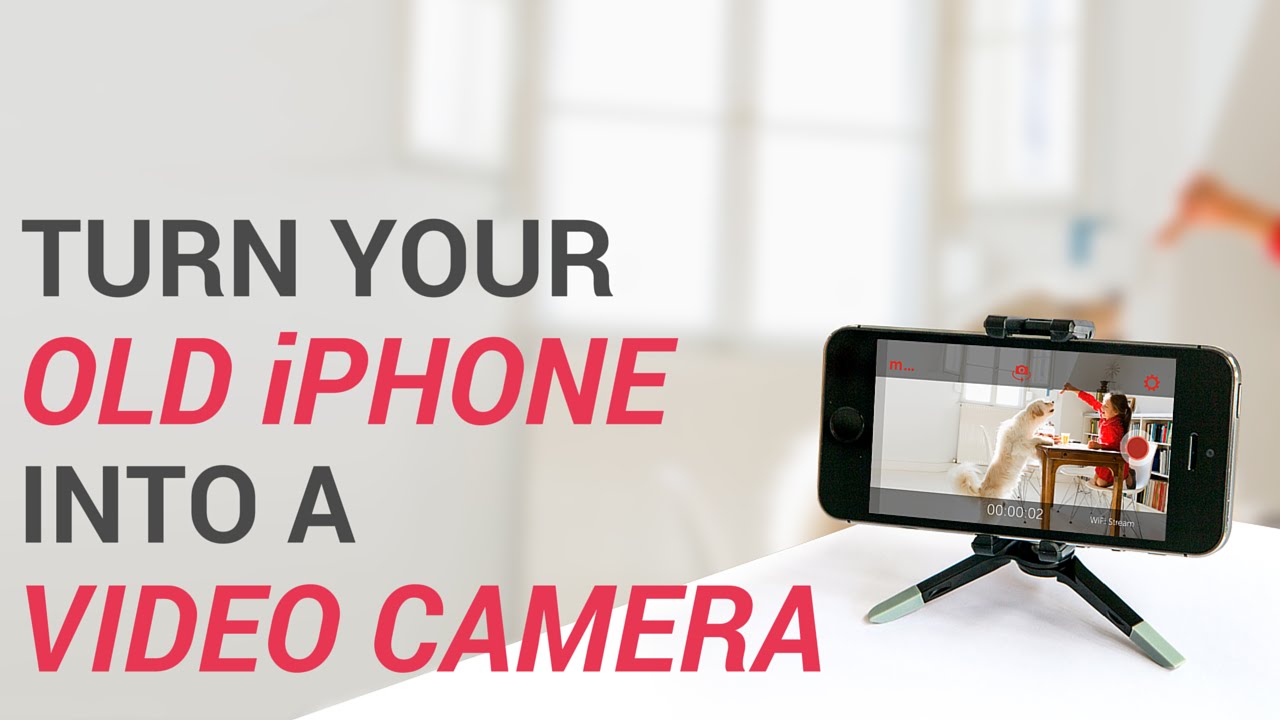
Momente ca acestea sunt coapte pentru streaming live, dar nu toată lumea este complet echipată cu o cameră video și un codificator. Nu lăsa asta să te oprească! Acea iPhone sau iPad -ul care stă chiar lângă tine, va face trucul într -un vârf și poți să trăiești în flux orice vrei, oricând.
În cache
[/wpremark]
[wPremark preset_name = “chat_message_1_my” picon_show = “0” fundal_color = “#e0f3ff” padding_right = “30” padding_left = “30” 30 “border_radius =” 30 “] Pot să -mi transform iPad -ul într -un monitor pentru copii?
Cloud Baby Monitor este o aplicație care transformă dispozitivele Apple și Android într -un monitor video de încredere și ușor de utilizat. Un dispozitiv (iPhone, iPad, iPod Touch, Android sau un Mac) – unitatea pentru copii – este lăsată cu copilul tău pentru a captura videoclipul și audio.
[/wpremark]
[wPremark preset_name = “chat_message_1_my” picon_show = “0” fundal_color = “#e0f3ff” padding_right = “30” padding_left = “30” 30 “border_radius =” 30 “] Cum îmi pot folosi iPhone -ul ca o bonă?
Vorbind Apăsați butonul Record o dată pentru a activa. Apoi atingeți dublu pentru a începe înregistrarea. Folosiți trei degete și atingeți triplu pe ecran. Acest lucru va face ca ecranul să se goli.
[/wpremark]
[wPremark preset_name = “chat_message_1_my” picon_show = “0” fundal_color = “#e0f3ff” padding_right = “30” padding_left = “30” 30 “border_radius =” 30 “] Cum pot folosi iPad -ul meu ca monitor pentru camera mea de iPhone?
Aplicație, așa că prima dată când faceți acest lucru pe Filmic Pro pe iPhone -ul meu, va trebui să intru în setări. Acesta este acest COG în partea dreaptă jos, va trebui să fac clic pe dispozitiv. Și atunci va trebui
[/wpremark]
[wPremark preset_name = “chat_message_1_my” picon_show = “0” fundal_color = “#e0f3ff” padding_right = “30” padding_left = “30” 30 “border_radius =” 30 “] Cum instalez net bony pe iPad?
Cum să adăugați dispozitive iOS la protecția familiei dvs. Pass de la dispozitivul iOS pe care doriți să îl protejați, găsiți aplicația noastră „net Family Family Protect Pass” în iTunes și atingeți "obține" Opțiune apoi atingeți "Instalare"Atingeți deschideți și acceptați.Acum vi se va cere să vă autentificați cu acreditările contului dvs. – faceți clic pe Continuare.
[/wpremark]
[wPremark preset_name = “chat_message_1_my” picon_show = “0” fundal_color = “#e0f3ff” padding_right = “30” padding_left = “30” 30 “border_radius =” 30 “] Puteți utiliza iPad ca dispozitiv de înregistrare?
Cu aplicația Voice Memos, puteți utiliza iPad ca dispozitiv de înregistrare portabil pentru a înregistra note personale, prelegeri în clasă, idei muzicale și multe altele. Puteți să vă reglați înregistrările cu instrumente de editare, cum ar fi tuns, înlocuire și reluare.
[/wpremark]
[wPremark preset_name = “chat_message_1_my” picon_show = “0” fundal_color = “#e0f3ff” padding_right = “30” padding_left = “30” 30 “border_radius =” 30 “] Ce este modul live pe camera iPad?
Fotografii live este o caracteristică a camerei iPhone care aduce mișcare în fotografiile tale! În loc să înghețe un moment în timp cu o fotografie nemișcată, o fotografie live surprinde o imagine în mișcare de 3 secunde. Puteți crea chiar imagini uimitoare de expunere lungă cu fotografii live.
[/wpremark]
[wPremark preset_name = “chat_message_1_my” picon_show = “0” fundal_color = “#e0f3ff” padding_right = “30” padding_left = “30” 30 “border_radius =” 30 “] Puteți transforma un iPad într -un monitor portabil?
Conectați un adaptor AV digital sau un fulger la adaptorul VGA în portul de încărcare de pe iPad. Conectați un cablu HDMI sau VGA la adaptor. Conectați celălalt capăt al cablului HDMI sau VGA la afișaj, TV sau proiector.
[/wpremark]
[wPremark preset_name = “chat_message_1_my” picon_show = “0” fundal_color = “#e0f3ff” padding_right = “30” padding_left = “30” 30 “border_radius =” 30 “] Poate fi folosit un iPad ca monitor portabil?
Pentru a vă conecta iPad-ul ca afișaj, conectați-vă iPad-ul la Mac peste USB, fie asigurați-vă că Bluetooth, Wi-Fi și Handoff sunt pornite pentru a-l face fără fir. De asemenea, va trebui să fiți conectat la același ID Apple pe ambele dispozitive.
[/wpremark]
[wPremark preset_name = “chat_message_1_my” picon_show = “0” fundal_color = “#e0f3ff” padding_right = “30” padding_left = “30” 30 “border_radius =” 30 “] Cum îmi pot monitoriza casa în timp ce sunt departe?
Întrebări frecvente un sistem de securitate pentru locuințe. În plus, înscrieți -vă la monitorizare profesională 24/7, cel puțin în timp ce veți fi plecat.Verificați sistemul de securitate al casei dvs. înainte de a pleca.Alertează -ți compania de securitate.Vorbește cu vecinii tăi.Fă -ți casa să pară că ești acolo.
[/wpremark]
[wPremark preset_name = “chat_message_1_my” picon_show = “0” fundal_color = “#e0f3ff” padding_right = “30” padding_left = “30” 30 “border_radius =” 30 “] Care este cea mai bună aplicație pentru a utiliza iPad ca Nanny Cam
Baby Monitor 3G (Android și iOS) Una dintre cele mai bune aplicații pentru monitorizare pentru copii pe care le -am găsit este monitorul pentru copii 3G.Monitor pentru copii Annie (Android și iOS) Bibino Monitor pentru bebeluși.Monitor pentru bebeluși în cloud.Monitor pentru copii Saby.Nanny simplu.Monitor bebe & Alarma.Monitorul pentru bebeluși Nancy.
În cache
[/wpremark]
[wPremark preset_name = “chat_message_1_my” picon_show = “0” fundal_color = “#e0f3ff” padding_right = “30” padding_left = “30” 30 “border_radius =” 30 “] Puteți utiliza un iPad ca cameră live
Momente ca acestea sunt coapte pentru streaming live, dar nu toată lumea este complet echipată cu o cameră video și un codificator. Nu lăsa asta să te oprească! Acea iPhone sau iPad -ul care stă chiar lângă tine, va face trucul într -un vârf și poți să trăiești în flux orice vrei, oricând.
În cache
[/wpremark]
[wPremark preset_name = “chat_message_1_my” picon_show = “0” fundal_color = “#e0f3ff” padding_right = “30” padding_left = “30” 30 “border_radius =” 30 “] Pot să -mi transform iPad -ul într -un monitor pentru copii
Cloud Baby Monitor este o aplicație care transformă dispozitivele Apple și Android într -un monitor video de încredere și ușor de utilizat. Un dispozitiv (iPhone, iPad, iPod Touch, Android sau un Mac) – unitatea pentru copii – este lăsată cu copilul tău pentru a captura videoclipul și audio.
[/wpremark]
[wPremark preset_name = “chat_message_1_my” picon_show = “0” fundal_color = “#e0f3ff” padding_right = “30” padding_left = “30” 30 “border_radius =” 30 “] Cum îmi pot folosi iPhone -ul ca o bonă
Vorbind Apăsați butonul Record o dată pentru a activa. Apoi atingeți dublu pentru a începe înregistrarea. Folosiți trei degete și atingeți triplu pe ecran. Acest lucru va face ca ecranul să se goli.
[/wpremark]
[wPremark preset_name = “chat_message_1_my” picon_show = “0” fundal_color = “#e0f3ff” padding_right = “30” padding_left = “30” 30 “border_radius =” 30 “] Cum pot folosi iPad -ul meu ca monitor pentru camera mea de iPhone
Aplicație, așa că prima dată când faceți acest lucru pe Filmic Pro pe iPhone -ul meu, va trebui să intru în setări. Acesta este acest COG în partea dreaptă jos, va trebui să fac clic pe dispozitiv. Și atunci va trebui
[/wpremark]
[wPremark preset_name = “chat_message_1_my” picon_show = “0” fundal_color = “#e0f3ff” padding_right = “30” padding_left = “30” 30 “border_radius =” 30 “] Cum instalez net bony pe iPad
Cum să adăugați dispozitive iOS la protecția familiei dvs. Pass de la dispozitivul iOS pe care doriți să îl protejați, găsiți aplicația noastră „net Family Family Protect Pass” în iTunes și atingeți "obține" Opțiune apoi atingeți "Instalare"Atingeți deschideți și acceptați.Acum vi se va cere să vă autentificați cu acreditările contului dvs. – faceți clic pe Continuare.
[/wpremark]
[wPremark preset_name = “chat_message_1_my” picon_show = “0” fundal_color = “#e0f3ff” padding_right = “30” padding_left = “30” 30 “border_radius =” 30 “] Puteți utiliza iPad ca dispozitiv de înregistrare
Cu aplicația Voice Memos, puteți utiliza iPad ca dispozitiv de înregistrare portabil pentru a înregistra note personale, prelegeri în clasă, idei muzicale și multe altele. Puteți să vă reglați înregistrările cu instrumente de editare, cum ar fi tuns, înlocuire și reluare.
[/wpremark]
[wPremark preset_name = “chat_message_1_my” picon_show = “0” fundal_color = “#e0f3ff” padding_right = “30” padding_left = “30” 30 “border_radius =” 30 “] Ce este modul live pe camera iPad
Fotografii live este o caracteristică a camerei iPhone care aduce mișcare în fotografiile tale! În loc să înghețe un moment în timp cu o fotografie nemișcată, o fotografie live surprinde o imagine în mișcare de 3 secunde. Puteți crea chiar imagini uimitoare de expunere lungă cu fotografii live.
[/wpremark]
[wPremark preset_name = “chat_message_1_my” picon_show = “0” fundal_color = “#e0f3ff” padding_right = “30” padding_left = “30” 30 “border_radius =” 30 “] Puteți transforma un iPad într -un monitor portabil
Conectați un adaptor AV digital sau un fulger la adaptorul VGA în portul de încărcare de pe iPad. Conectați un cablu HDMI sau VGA la adaptor. Conectați celălalt capăt al cablului HDMI sau VGA la afișaj, TV sau proiector.
[/wpremark]
[wPremark preset_name = “chat_message_1_my” picon_show = “0” fundal_color = “#e0f3ff” padding_right = “30” padding_left = “30” 30 “border_radius =” 30 “] Poate fi folosit un iPad ca monitor portabil
Pentru a vă conecta iPad-ul ca afișaj, conectați-vă iPad-ul la Mac peste USB, fie asigurați-vă că Bluetooth, Wi-Fi și Handoff sunt pornite pentru a-l face fără fir. De asemenea, va trebui să fiți conectat la același ID Apple pe ambele dispozitive.
[/wpremark]
[wPremark preset_name = “chat_message_1_my” picon_show = “0” fundal_color = “#e0f3ff” padding_right = “30” padding_left = “30” 30 “border_radius =” 30 “] Cum îmi pot monitoriza casa în timp ce sunt departe
Întrebări frecvente un sistem de securitate pentru locuințe. În plus, înscrieți -vă la monitorizare profesională 24/7, cel puțin în timp ce veți fi plecat.Verificați sistemul de securitate al casei dvs. înainte de a pleca.Alertează -ți compania de securitate.Vorbește cu vecinii tăi.Fă -ți casa să pară că ești acolo.
[/wpremark]
[wPremark preset_name = “chat_message_1_my” picon_show = “0” fundal_color = “#e0f3ff” padding_right = “30” padding_left = “30” 30 “border_radius =” 30 “] Cum pot folosi iPad -ul meu ca monitor pentru camera mea de iPhone
Aplicație, așa că prima dată când faceți acest lucru pe Filmic Pro pe iPhone -ul meu, va trebui să intru în setări. Acesta este acest COG în partea dreaptă jos, va trebui să fac clic pe dispozitiv. Și atunci va trebui
[/wpremark]
[wPremark preset_name = “chat_message_1_my” picon_show = “0” fundal_color = “#e0f3ff” padding_right = “30” padding_left = “30” 30 “border_radius =” 30 “] Cum îmi transform iPad -ul într -un monitor video
Pentru a vă conecta iPad-ul ca afișaj, conectați-vă iPad-ul la Mac peste USB, fie asigurați-vă că Bluetooth, Wi-Fi și Handoff sunt pornite pentru a-l face fără fir. De asemenea, va trebui să fiți conectat la același ID Apple pe ambele dispozitive. Faceți clic pe butonul AirPlay din bara de meniu a Mac și selectați iPad -ul dvs. din listă.
[/wpremark]
[wPremark preset_name = “chat_message_1_my” picon_show = “0” fundal_color = “#e0f3ff” padding_right = “30” padding_left = “30” 30 “border_radius =” 30 “] Poate cineva să mă urmărească prin iPad sau camera pentru iPhone
Modul în care camerele de pe produsele dvs. Apple pot fi supuse camefectării este printr -un virus „cal troian”. Un astfel de virus este un tip de malware pe care un individ îl descarcă pe un dispozitiv electronic, deoarece pare un program legitim. Deci, atacul propriu -zis este, așa cum merge mitul, îmbrăcat ca altceva.
[/wpremark]
[wPremark preset_name = “chat_message_1_my” picon_show = “0” fundal_color = “#e0f3ff” padding_right = “30” padding_left = “30” 30 “border_radius =” 30 “] Cât costă net bonă
39 USD.99 pe an
Cât costă bonă netă net -bonă, costă 39 USD.99 pe an, dar vă permite doar să monitorizați un dispozitiv desktop (macOS sau Windows). Net Nanny oferă, de asemenea, două treceri de protecție a familiei. Planul cu cinci dispozitivuri costă 54 USD.99 pe an, iar planul de 20 de dispozitive costă 89 USD.99 pe an.
[/wpremark]
[wPremark preset_name = “chat_message_1_my” picon_show = “0” fundal_color = “#e0f3ff” padding_right = “30” padding_left = “30” 30 “border_radius =” 30 “] Nanny net funcționează pe iPads și iPhone -uri
Net Nanny® pentru iOS este o soluție de browser de clasă mondială pentru copii de toate vârstele pentru a răsfoi în siguranță pe web. Utilizați aplicația de control parentală a Nanny Nanny pentru iOS pentru a filtra internetul, a bloca site -urile web, pentru a seta limite de timp și pentru a activa restricții pe iPad -ul, iPhone -ul sau iPod Touch pentru a -și monitoriza activitatea.
[/wpremark]
[wPremark preset_name = “chat_message_1_my” picon_show = “0” fundal_color = “#e0f3ff” padding_right = “30” padding_left = “30” 30 “border_radius =” 30 “] Cât timp puteți înregistra cu iPad
Pe iPad sau iPhone, puteți înregistra ecranul până la trei ore continuu, în funcție de capacitatea de stocare a dispozitivului și de durata de viață a bateriei. Cu toate acestea, rețineți că înregistrările mai lungi vor ocupa mai mult spațiu pe dispozitivul dvs., iar bateria se poate scurge mai repede.
[/wpremark]
[wPremark preset_name = “chat_message_1_my” picon_show = “0” fundal_color = “#e0f3ff” padding_right = “30” padding_left = “30” 30 “border_radius =” 30 “] Cum îmi folosesc iPad -ul ca înregistrator video
Și apoi merg la centrul de control. Voi elimina. Aceasta. Acolo mergem așa că, odată ce vedeți centrul de control, puteți apoi să glisați în jos și undeva și aici veți găsi înregistrarea ecranului.
[/wpremark]
[wPremark preset_name = “chat_message_1_my” picon_show = “0” fundal_color = “#e0f3ff” padding_right = “30” padding_left = “30” 30 “border_radius =” 30 “] Care este rostul modului live
Care este vizualizarea live pe o vizualizare live a camerei este o funcție pe multe camere DSLR care vă permite să vedeți cum va arăta imaginea dvs. în timp real, afișând o previzualizare pe spatele ecranului LCD.
[/wpremark]
[wPremark preset_name = “chat_message_1_my” picon_show = “0” fundal_color = “#e0f3ff” padding_right = “30” padding_left = “30” 30 “border_radius =” 30 “] Este mai bine să filmezi în modul live
Modul de vedere live este excelent, dar nu este perfect în fiecare situație. Este cel mai util când doriți să lucrați la compoziția dvs. Aceasta înseamnă că este perfectă pentru fotografia de viață. Fotografii alimentari și produse, de exemplu, folosesc foarte mult vizualizarea live.
[/wpremark]
[wPremark preset_name = “chat_message_1_my” picon_show = “0” fundal_color = “#e0f3ff” padding_right = “30” padding_left = “30” 30 “border_radius =” 30 “] Puteți utiliza o tabletă ca monitor portabil
Deschideți aplicația pe dispozitivele dvs. și selectați opțiunea "Extindeți desktopul la acest afișaj." Selectați opțiunea „Conectați -vă” de pe tableta Android pentru a stabili conexiunea dintre computer și tabletă. PC -ul dvs. va fi extins acum la tabletă, astfel încât să puteți utiliza o tabletă Android ca al doilea monitor.
[/wpremark]
[wPremark preset_name = “chat_message_1_my” picon_show = “0” fundal_color = “#e0f3ff” padding_right = “30” padding_left = “30” 30 “border_radius =” 30 “] Pot folosi un alt iPad ca al doilea monitor
După ce ați configurat Sidecar, meniul de oglindire a ecranului apare în bara de meniu. Puteți schimba cu ușurință modul în care lucrați cu iPad din meniul de oglindire a ecranului în orice moment. De exemplu, comutați între utilizarea iPad -ului ca afișaj oglindit sau separat sau afișați sau ascundeți bara laterală sau bara de atingere pe iPad.
[/wpremark]
[wPremark preset_name = “chat_message_1_my” picon_show = “0” fundal_color = “#e0f3ff” padding_right = “30” padding_left = “30” 30 “border_radius =” 30 “] Cum pot folosi tableta mea ca al doilea monitor
Pentru a utiliza tableta sau Android ca afișaj extins, trebuie doar să configurați opțiunile de afișare secundare în Windows. Pentru a face acest lucru, accesați panoul de control și apoi afișați setările. Selectați Extindeți aceste afișaje și faceți clic pe OK. Acum ar trebui să puteți utiliza Android -ul dvs. ca afișaj extins.
[/wpremark]
[wPremark preset_name = “chat_message_1_my” picon_show = “0” fundal_color = “#e0f3ff” padding_right = “30” padding_left = “30” 30 “border_radius =” 30 “] Ce aplicație puteți utiliza pentru a vă urmări casa
Primul 4 aplicație de control al sistemului de securitate pentru locuințe.Aplicația SimpliSafe Home Security.Aplicația Vivint Smart Home.Aplicație mobilă Frontpoint.
[/wpremark]
[wPremark preset_name = “chat_message_1_my” picon_show = “0” fundal_color = “#e0f3ff” padding_right = “30” padding_left = “30” 30 “border_radius =” 30 “] Există o aplicație pentru a vedea dacă camerele sunt în casa ta
Indiferent dacă sunteți preocupat de confidențialitatea dvs. acasă, sau doriți să vă asigurați că biroul sau camera dvs. de hotel este sigură, căutătorul de camere ascunse este aplicația perfectă pentru dvs. Cu interfața sa ușor de utilizat și tehnologia fiabilă de detectare a camerei, puteți localiza rapid și ușor orice camere ascunse în împrejurimile dvs.
[/wpremark]


0 Comments