
Ce aplicații sunt compatibile cu Google Home?
Ce aplicații sunt compatibile cu Google Home?
Chromecast, Netflix, Disney+, Prime Video, Dailymotion, Video & TV Cast și Yupp TV sunt câteva dintre aplicațiile de streaming care funcționează cu Google Home.
Ce lucruri mă pot conecta la Google Home?
Cele mai bune dispozitive compatibile Google Home includ Google Nest Hub (al doilea gen), Google Home Compatible Difuzoare, august Wi-Fi Smart Lock, Ecobee Thermostat (5th Gen), WEMO WiFi Smart Plug, Nest Doorbell (baterie), Philips Hue White Starter Kit Kit Kit Starter Kit , Google Chromecast cu Google TV și Nest Cam.
Ce aplicații pot pune pe hub -ul meu Google?
NEST HUB se integrează cu servicii de muzică în streaming precum Spotify, Deezer, Pandora, YouTube Music și Apple Music. Cu toate acestea, nu se integrează cu muzica Amazon, Tidal sau Qobuz.
Puteți utiliza Google Home pentru a viziona televizorul?
Da, puteți utiliza Google Home pentru a viziona televizorul. De pe telefonul sau tableta Android, deschideți aplicația Google Home, atingeți navigarea din stânga pentru a deschide meniul, atingeți ecranul Cast/Audio și selectați-vă televizorul.
Cum adaug servicii de streaming la Google Home?
Pentru a conecta sau a deconecta un serviciu cu contul dvs., deschideți aplicația Google Home pe telefon sau tabletă, asigurați -vă că sunteți conectat la contul pe care îl utilizați pe dispozitivul dvs. Google TV, atingeți Adăugare în stânga sus, sub „Gestionare servicii , „Atingeți videoclipuri sau TV live, găsiți serviciul și atingeți linkul sau adăugați.
Pot conecta Google Home la lucruri inteligente?
Da, puteți conecta Google Home la SmartThings. SmartThings funcționează cu dispozitive de asistență Google certificate și poate fi utilizat pentru a controla iluminatul, mufele și scenele configurate cu SmartThings. Cu toate acestea, adăugarea Google Assistant la SmartThings îl va permite pentru toate locațiile din contul dvs.
Google Home funcționează cu alte dispozitive?
Da, Google Home este compatibil cu dispozitivele Google și Matter și alte mii de la mărcile preferate. Căutați dispozitive inteligente cu lucrări cu Google Home sau Matter Badge.
Pot să mă uit la televizor pe hub -ul meu Google Home?
Da, puteți reda și controla emisiuni TV și filme pe afișajul Google Nest sau pe orice televizor cu Chromecast sau Chromecast încorporat folosind doar vocea dvs. În prezent, puteți utiliza Select Partners pentru a reda spectacole și filme pe afișaje cu Nest sau televizoare folosind difuzoare sau afișaje.
Poate Google Home Hub să ruleze aplicații?
Da, cu noul lansator de aplicații disponibil, puteți utiliza acum aplicații specifice precum Spotify, Pandora și YouTube pe Hub -ul dvs. Nest. În plus, există aplicații disponibile pentru a juca jocuri de la Hub -ul dvs. Nest și pentru a trimite emisiuni.
Pot conecta Roku TV la Google Home?
Da, puteți conecta Roku TV la Google Home. Deschideți aplicația Google Home și tastați „Roku” în bara de căutare. Conectați -vă la contul dvs. ROKU și puteți apoi să vă controlați televizorul Roku prin Google Home.
Pot conecta HBO Max la Google Home?
Pentru a conecta HBO Max la Google Home, deschideți aplicația Google Home pe telefon sau tabletă, atingeți dispozitivul pe care doriți să îl aruncați, atingeți Ecranul meu și, odată ce ecranul dvs. apare la televizor, deschideți HBO Max și începeți streamingul.
Acestea sunt câteva dintre întrebările cheie și răspunsurile detaliate despre Google Home și compatibilitatea acestuia cu diverse aplicații și dispozitive. Cu Google Home, vă puteți îmbunătăți experiența de divertisment la domiciliu și puteți controla mai multe dispozitive inteligente.
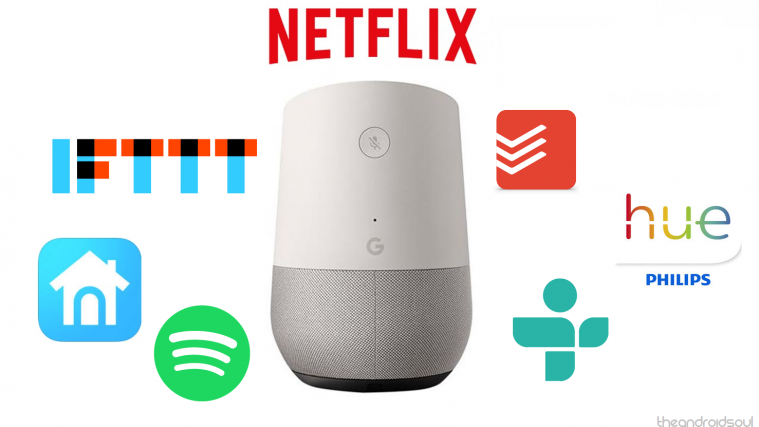
[wPremark preset_name = “chat_message_1_my” picon_show = “0” fundal_color = “#e0f3ff” padding_right = “30” padding_left = “30” 30 “border_radius =” 30 “] Ce aplicații de streaming funcționează cu Google Home
ChromecastNetflix.Disney+Prime Video.Dailymotion.Video & Distribuție TV.Yupp TV.
[/wpremark]
[wPremark preset_name = “chat_message_1_my” picon_show = “0” fundal_color = “#e0f3ff” padding_right = “30” padding_left = “30” 30 “border_radius =” 30 “] Ce lucruri mă pot conecta la Google Home
Cel mai bun Hub Google Home Compatible DevicesGoogle Nest (Gen 2nd Gen) Cel mai bun difuzor compatibil Google Home.Blocarea inteligentă Wi-Fi august.Termostat Ecobee (Gen 5) WEMO WiFi Smart Plug.Nest Doorbell (baterie) Philips Hue White Starter Kit.Google Chromecast cu Google TV.Cam cuib.
În cache
[/wpremark]
[wPremark preset_name = “chat_message_1_my” picon_show = “0” fundal_color = “#e0f3ff” padding_right = “30” padding_left = “30” 30 “border_radius =” 30 “] Ce aplicații pot pune pe hub -ul meu Google
Nest Hub se integrează cu astfel de servicii de muzică de streaming precum Spotify, Deezer, Pandora, YouTube Music (fără surpriză) și Apple Music (un fel de surprinzător), ceea ce înseamnă că puteți oferi comenzi Google Assistant de genul „Play Taylor Swift pe Pandora.”Nu există nicio integrare cu placul Amazon Music, Tidal sau Qobuz, …
[/wpremark]
[wPremark preset_name = “chat_message_1_my” picon_show = “0” fundal_color = “#e0f3ff” padding_right = “30” padding_left = “30” 30 “border_radius =” 30 “] Puteți utiliza Google Home pentru a viziona televizorul
De pe telefonul sau tableta Android, deschideți aplicația Google Home. Atingeți navigarea cu mâna stângă pentru a deschide meniul. Atingeți Cast Ecran / Audio și selectați televizorul.
[/wpremark]
[wPremark preset_name = “chat_message_1_my” picon_show = “0” fundal_color = “#e0f3ff” padding_right = “30” padding_left = “30” 30 “border_radius =” 30 “] Cum adaug servicii de streaming la Google Home
Link sau dezlegați un serviciu cu contul dvs. un telefon sau tabletă, deschideți aplicația Google Home .În partea dreaptă sus, asigurați -vă că sunteți conectat la contul pe care îl utilizați pe dispozitivul dvs. Google TV.În stânga sus, atingeți adăugați .Sub „Gestionare servicii”, atingeți videoclipuri sau TV live.Găsiți serviciul și atingeți linkul sau adăugați .
[/wpremark]
[wPremark preset_name = “chat_message_1_my” picon_show = “0” fundal_color = “#e0f3ff” padding_right = “30” padding_left = “30” 30 “border_radius =” 30 “] Pot conecta Google Home la lucruri inteligente
SmartThings funcționează cu dispozitive de asistență Google certificate și poate fi utilizat pentru a controla iluminatul, mufele și scenele configurate cu SmartThings. Google poate verifica, de asemenea, starea senzorilor de mișcare și de contact. Vă rugăm să rețineți: Adăugarea Google Assistant la SmartThings îl va activa pentru toate locațiile din contul dvs.
[/wpremark]
[wPremark preset_name = “chat_message_1_my” picon_show = “0” fundal_color = “#e0f3ff” padding_right = “30” padding_left = “30” 30 “border_radius =” 30 “] Google Home funcționează cu alte dispozitive
Google Home este compatibil cu dispozitivele Google și Matter, plus alte mii de la mărcile preferate, ajutându -vă să vă construiți casa inteligentă, drumul dvs. Căutați doar dispozitive inteligente cu o lucrare cu Google Home sau Matter Badge.
[/wpremark]
[wPremark preset_name = “chat_message_1_my” picon_show = “0” fundal_color = “#e0f3ff” padding_right = “30” padding_left = “30” 30 “border_radius =” 30 “] Pot să mă uit la televizor pe hub -ul meu Google Home
Redați și controlați emisiunile TV și filmele pe afișajul Google Nest sau pe orice televizor cu Chromecast sau Chromecast încorporat folosind doar vocea dvs. În prezent, puteți utiliza Select Partners pentru a reda spectacole și filme pe afișaje cu Nest sau televizoare folosind difuzoare sau afișaje.
[/wpremark]
[wPremark preset_name = “chat_message_1_my” picon_show = “0” fundal_color = “#e0f3ff” padding_right = “30” padding_left = “30” 30 “border_radius =” 30 “] Poate Google Home Hub să ruleze aplicații
Cu acest nou lansator de aplicații disponibil, acum puteți concedia aplicații specifice precum Spotify, Pandora și YouTube. Cu toate acestea, există și aplicații disponibile pentru a juca jocuri de la CEST HUB, împreună cu trimiterea unei emisiuni.
[/wpremark]
[wPremark preset_name = “chat_message_1_my” picon_show = “0” fundal_color = “#e0f3ff” padding_right = “30” padding_left = “30” 30 “border_radius =” 30 “] Pot conecta Roku TV la Google Home
De acolo, în bara de căutare. Tastați roku. Asigurați -vă că îl tastați corect. Acolo mergem de acolo, te va face să te conectezi la contul tău ROKU, așa că am informațiile la îndemână dovedesc că nu ești un robot.
[/wpremark]
[wPremark preset_name = “chat_message_1_my” picon_show = “0” fundal_color = “#e0f3ff” padding_right = “30” padding_left = “30” 30 “border_radius =” 30 “] Pot conecta HBO Max la Google Home
Deschideți aplicația Google Home pe telefon sau tabletă. Atingeți dispozitivul pe care doriți să îl aruncați. Atingeți Cast My Screen > Ecran turnat. Odată ce ecranul tău apare la televizor, deschide HBO Max și începe streamingul.
[/wpremark]
[wPremark preset_name = “chat_message_1_my” picon_show = “0” fundal_color = “#e0f3ff” padding_right = “30” padding_left = “30” 30 “border_radius =” 30 “] Puteți transmite TV pe Google Home
De pe telefonul sau tableta Android, deschideți aplicația Google Home. Atingeți navigarea cu mâna stângă pentru a deschide meniul. Atingeți Cast Ecran / Audio și selectați televizorul.
[/wpremark]
[wPremark preset_name = “chat_message_1_my” picon_show = “0” fundal_color = “#e0f3ff” padding_right = “30” padding_left = “30” 30 “border_radius =” 30 “] Am nevoie de un hub inteligent cu Google Home
Puteți utiliza aplicația SmartThings fără un hub pentru a controla multe dispozitive prin conexiuni în cloud, inclusiv camere de apel, Lumini de Hue Philips și termostate și camere Google Nest.
[/wpremark]
[wPremark preset_name = “chat_message_1_my” picon_show = “0” fundal_color = “#e0f3ff” padding_right = “30” padding_left = “30” 30 “border_radius =” 30 “] Care este diferența dintre SmartThings și Google Home
SmartThings oferă mai multă flexibilitate de programare decât sistemul Google Home. Puteți controla sistemul folosind aplicația Bixby Samsung (asistent vocal), o aplicație dedicată și un portal online. Instalarea dispozitivelor este ușoară, deoarece multe sunt plug-in și redă.
[/wpremark]
[wPremark preset_name = “chat_message_1_my” picon_show = “0” fundal_color = “#e0f3ff” padding_right = “30” padding_left = “30” 30 “border_radius =” 30 “] Google Home a fost întrerupt
Recenzorii au comparat casa Max cu vorbitorii inteligenți Sonos și HomePod -ul Apple. Google Home Max a fost întrerupt de la vânzare la 14 decembrie 2020.
[/wpremark]
[wPremark preset_name = “chat_message_1_my” picon_show = “0” fundal_color = “#e0f3ff” padding_right = “30” padding_left = “30” 30 “border_radius =” 30 “] Care este diferența dintre Google Nest și Google Home
Linia de dispozitive Google Nest este capabilă de tot ceea ce a fost Google Home. În calitate de boxe inteligente, ei răspund la întrebări și comenzi ale utilizatorilor și pot reda muzică și video, de asemenea. Principala schimbare de la linia de dispozitive Google Home este adăugarea de ecrane pe majoritatea dispozitivelor Google Nest.
[/wpremark]
[wPremark preset_name = “chat_message_1_my” picon_show = “0” fundal_color = “#e0f3ff” padding_right = “30” padding_left = “30” 30 “border_radius =” 30 “] Cum transmit TV la Google Home
Conectați un nou televizor sau cromecast care este configurat și conectat la Wi-Fimake sigur că dispozitivul sau tableta dvs. mobil este conectat la același Wi-Fi sau legat de același cont ca Chromecast, sau difuzor sau afișaj.Deschideți aplicația Google Home .APLICAȚI DEPOZIȚII ADAUGĂRI NOU .Atingeți casa pe care doriți să o adăugați pe dispozitivul următor.
[/wpremark]
[wPremark preset_name = “chat_message_1_my” picon_show = “0” fundal_color = “#e0f3ff” padding_right = “30” padding_left = “30” 30 “border_radius =” 30 “] Pot viziona Hulu pe hub -ul meu Google
Pe lângă Netflix, Google Nest Hub și Nest Hub Max oferă asistență nativă pentru Hulu, CBS All Access and Sling TV, în timp ce puteți utiliza Chromecast pentru a transmite videoclipuri de la Disney+, HBO Max și aplicații Showtime, printre multe altele.
[/wpremark]
[wPremark preset_name = “chat_message_1_my” picon_show = “0” fundal_color = “#e0f3ff” padding_right = “30” padding_left = “30” 30 “border_radius =” 30 “] Poate Google Home Hub să joace TV
Redați și controlați emisiunile TV și filmele pe afișajul Google Nest sau pe orice televizor cu Chromecast sau Chromecast încorporat folosind doar vocea dvs. În prezent, puteți utiliza Select Partners pentru a reda spectacole și filme pe afișaje cu Nest sau televizoare folosind difuzoare sau afișaje.
[/wpremark]
[wPremark preset_name = “chat_message_1_my” picon_show = “0” fundal_color = “#e0f3ff” padding_right = “30” padding_left = “30” 30 “border_radius =” 30 “] Puteți urmări Hulu pe Google Hub
Pe lângă Netflix, Google Nest Hub și Nest Hub Max oferă asistență nativă pentru Hulu, CBS All Access and Sling TV, în timp ce puteți utiliza Chromecast pentru a transmite videoclipuri de la Disney+, HBO Max și aplicații Showtime, printre multe altele.
[/wpremark]
[wPremark preset_name = “chat_message_1_my” picon_show = “0” fundal_color = “#e0f3ff” padding_right = “30” padding_left = “30” 30 “border_radius =” 30 “] Poate televizorul meu să joace prin Google Home
Când conectați televizoarele și difuzoarele sau afișatoarele Google Nest sau acasă, puteți utiliza Google Assistant pentru a controla muzică și video.
[/wpremark]
[wPremark preset_name = “chat_message_1_my” picon_show = “0” fundal_color = “#e0f3ff” padding_right = “30” padding_left = “30” 30 “border_radius =” 30 “] Cum adaug Paramount Plus la Google Home
Cum îmi conectez contul Paramount+ la Google Home DevicedOwnlown App Google Home (iPhone/iPad sau Android) Lansați aplicația Google Home și faceți clic pe pictograma dispozitive din colțul din dreapta sus.Selectați Setări pentru dispozitivul de acasă.Accesați setările videoclipurilor și fotografiilor.Paramount+ va apărea ca opțiune.
[/wpremark]
[wPremark preset_name = “chat_message_1_my” picon_show = “0” fundal_color = “#e0f3ff” padding_right = “30” padding_left = “30” 30 “border_radius =” 30 “] Aplicația SmartThings funcționează cu Google Home
SmartThings funcționează cu dispozitive de asistență Google certificate și poate fi utilizat pentru a controla iluminatul, mufele și scenele configurate cu SmartThings. Google poate verifica, de asemenea, starea senzorilor de mișcare și de contact. Vă rugăm să rețineți: Adăugarea Google Assistant la SmartThings îl va activa pentru toate locațiile din contul dvs.
[/wpremark]
[wPremark preset_name = “chat_message_1_my” picon_show = “0” fundal_color = “#e0f3ff” padding_right = “30” padding_left = “30” 30 “border_radius =” 30 “] Cum obțin smartthings pe Google Home
Deschideți aplicația Google Home și faceți clic pe pictograma contului.Faceți clic pe Setări și navigați la fila Assistant pentru a selecta controlul la domiciliu.În colțul din dreapta sus, faceți clic pe cele 3 puncte, apoi selectați Gestionarea conturilor.Căutați SmartThings și conectați -vă contul conectându -vă.Alocați toate angrenajele într -o cameră pe care o alegeți.
[/wpremark]
[wPremark preset_name = “chat_message_1_my” picon_show = “0” fundal_color = “#e0f3ff” padding_right = “30” padding_left = “30” 30 “border_radius =” 30 “] Ce este înlocuirea Google Home
Google Home este vorbitorul care a început marșul Google în boxe inteligente, dar a fost înlocuit și depășit de Nest Audio în 2020, în timp ce a tras și unele elemente ale Google Home Max.
[/wpremark]


0 Comments