
Camera Logitech are un microfon?
Camera Logitech are un microfon?
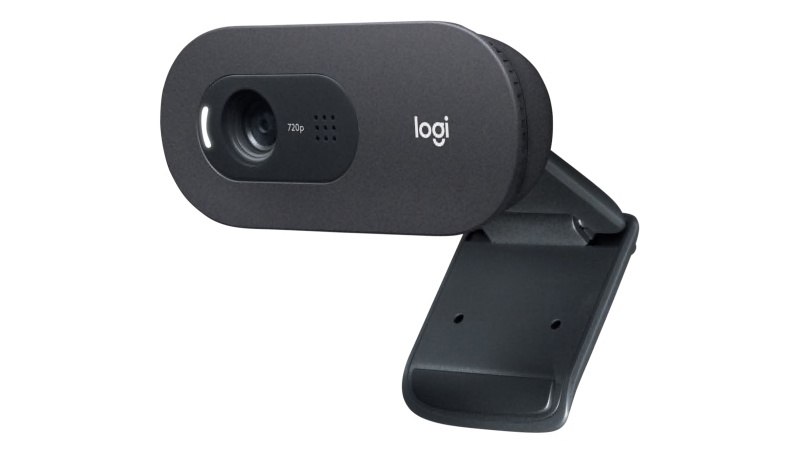
Da, camerele Logitech vin cu un microfon încorporat care vă permite să capturați audio în timp ce utilizați camera web.
Cum pornesc microfonul de pe camera mea Logitech?
Pentru a utiliza microfonul de pe camera web Logitech, urmați acești pași:
1. Deschide setările
2. Selectați Sistem> Sunet
3. Asigurați -vă că Webcam -ul Logitech este selectat în meniul derulant de intrare.
De unde știu dacă camera mea web are un microfon?
Când achiziționați o cameră web, ambalajul specifică de obicei dacă are un microfon încorporat și câte. De asemenea, puteți verifica specificațiile camerei web sau descrierea produsului pentru a confirma dacă are un microfon.
Cum folosesc Logitech C920 ca microfon?
Pentru a utiliza Logitech C920 ca microfon, urmați acești pași:
1. Descărcați logi reglați și instalați -l pe computer
2. Conectați Logitech C920
3. Deschideți aplicația Logi Tune de pe desktop
4. Selectați Setări> Activați încorporat-MIC
5. Urmați instrucțiunile de pe ecran pentru a activa microfonul.
Camerele web au microfoane încorporate?
Da, majoritatea camerelor web vin cu microfoane încorporate care vă permit să capturați audio în timp ce utilizați Webcam. Cu toate acestea, puteți utiliza, de asemenea, orice microfon extern care se poate conecta la computer pentru intrare audio.
Cum îmi testez microfonul Webcam Logitech?
Pentru a testa microfonul dvs. Webcam Logitech, urmați acești pași:
1. Deschideți meniul Start și selectați Setări
2. În meniul Setări, selectați Sistem
3. Alegeți sunet
4. În setările sonore, accesați intrarea
5. Verificați microfoanele conectate și selectați microfonul Webcam Logitech
6. Vorbiți în microfon și verificați dacă bara de intrare se mișcă.
Cum pornesc microfonul camerei mele?
Pentru a porni microfonul camerei dvs., urmați acești pași:
1. Deschideți meniul Setări
2. Atingeți setările site -ului
3. Atingeți microfon sau cameră
4. Comutați sau dezactivați opțiunea microfonului.
Logitech C920 are un microfon?
Da, Logitech C920 vine cu microfoane omnidirecționale duble integrate, care sunt optimizate pentru a capta audio de la până la un metru distanță.
Cum pornesc microfonul meu webcam?
Pentru a porni microfonul camerei dvs. web, urmați acești pași:
1. În Windows 10, accesați: Start> Setări> Confidențialitate> Cameră foto
În Windows 11, accesați: Start> Setări> Confidențialitate și securitate> Cameră foto
2. Activați opțiunea de microfon în setările camerei.
3. Microfonul webcam va fi pornit acum.
De unde știu dacă funcționează microfonul meu Logitech?
Pentru a verifica dacă funcționează microfonul Logitech, urmați acești pași:
1. Accesați setările sonore
2. Sub „Testează -ți microfonul”, căutați o bară albastră care se ridică și se încadrează în timp ce vorbiți în microfon
3. Dacă bara se mișcă, microfonul dvs. Logitech funcționează corect. Dacă nu, puteți selecta depanuri pentru a rezolva orice probleme.
Cum îmi testez microfonul camerei?
Pentru a testa microfonul camerei, urmați acești pași:
1. Deschideți meniul Start și selectați Setări
2. În meniul Setări, selectați Sistem
3. Alegeți sunet
4. În setările sonore, accesați intrarea
5. Verificați microfoanele conectate și selectați microfonul camerei
6. Vorbiți în microfon și verificați dacă bara de intrare se mișcă.
De ce nu funcționează microfonul meu la cameră?
Dacă microfonul dvs. nu funcționează la cameră, încercați următoarele soluții:
1. Asigurați -vă că computerul dvs. are un microfon/webcam. Majoritatea laptopurilor au microfoane încorporate, dar desktop-urile pot necesita un microfon extern.
2. Verificați setările camerei și sunetului de pe computer pentru a vă asigura că sunt configurate corect.
3. Dacă sensibilitatea la intrare a microfonului dvs. este prea mică sau prea mare, poate cauza probleme. Reglați setările de intrare în consecință.
[wPremark preset_name = “chat_message_1_my” picon_show = “0” fundal_color = “#e0f3ff” padding_right = “30” padding_left = “30” 30 “border_radius =” 30 “] Cum pornesc microfonul de pe camera mea Logitech
Pentru a utiliza microfonul încorporat de Webcam Logitech, deschideți setări și selectați Sistem > Sunet în Windows și asigurați -vă că este selectat în meniul derulant de intrare.
În cache
[/wpremark]
[wPremark preset_name = “chat_message_1_my” picon_show = “0” fundal_color = “#e0f3ff” padding_right = “30” padding_left = “30” 30 “border_radius =” 30 “] De unde știu dacă camera mea web are un microfon
Cunoașterea microfoanelor încorporate în camerele web
În cele mai multe cazuri, atunci când achiziționați o cameră web, ambalajul va specifica ce fel și numărul de microfoane încorporate pe care le are.
În cache
[/wpremark]
[wPremark preset_name = “chat_message_1_my” picon_show = “0” fundal_color = “#e0f3ff” padding_right = “30” padding_left = “30” 30 “border_radius =” 30 “] Cum folosesc Logitech C920 ca microfon
Pasul 1 Descărcați jurnalul regim aici și instalați -l pe computer. Pasul 2 Conectați -vă C920E și deschideți aplicația de reglare Logi de pe desktop. Pasul 3 Selectați Setări > Activați încorporat-mic. Pasul 4 Continuați cu instrucțiuni pe ecran pentru a activa microfoanele.
În cache
[/wpremark]
[wPremark preset_name = “chat_message_1_my” picon_show = “0” fundal_color = “#e0f3ff” padding_right = “30” padding_left = “30” 30 “border_radius =” 30 “] Camerele web au microfoane încorporate
Majoritatea camerelor web vin cu microfoane încorporate care pot fi utilizate, dar orice microfon care se poate conecta la computer ar trebui să funcționeze. În mod alternativ, puteți utiliza un telefon pentru a apela la porțiunea audio a conferinței.
[/wpremark]
[wPremark preset_name = “chat_message_1_my” picon_show = “0” fundal_color = “#e0f3ff” padding_right = “30” padding_left = “30” 30 “border_radius =” 30 “] Cum îmi testez microfonul Webcam Logitech
Deschideți meniul Start și selectați Setări. În meniul Setări, selectați Sistem, apoi alegeți sunet. În setările sonore, accesați intrarea și verificați microfoanele conectate și selectați microfonul pe care doriți să îl testați. În timp ce vorbiți, verificați dacă bara se mișcă.
[/wpremark]
[wPremark preset_name = “chat_message_1_my” picon_show = “0” fundal_color = “#e0f3ff” padding_right = “30” padding_left = “30” 30 “border_radius =” 30 “] Cum pornesc microfonul camerei mele
Setări. Atingeți setările site -ului. Atingeți microfon sau cameră. Atingeți pentru a porni sau opri microfonul sau camera.
[/wpremark]
[wPremark preset_name = “chat_message_1_my” picon_show = “0” fundal_color = “#e0f3ff” padding_right = “30” padding_left = “30” 30 “border_radius =” 30 “] Logitech C920 are un microfon
C920E include microfoane omnidirecționale integrate duble care sunt optimizate pentru a -ți capta audio de la până la un metru distanță, astfel încât conversațiile sună întotdeauna natural și clar.
[/wpremark]
[wPremark preset_name = “chat_message_1_my” picon_show = “0” fundal_color = “#e0f3ff” padding_right = “30” padding_left = “30” 30 “border_radius =” 30 “] Cum pornesc microfonul meu webcam
Cameră Windows, microfon și confidențialitate Windows 10, accesați: începeți > Setări > Confidențialitate > aparat foto. start > Setări > Confidențialitate > Microfon.În Windows 11, accesați: începeți > Setări > Confidențialitate & Securitate > aparat foto. start > Setări > Confidențialitate & Securitate > Microfon.
[/wpremark]
[wPremark preset_name = “chat_message_1_my” picon_show = “0” fundal_color = “#e0f3ff” padding_right = “30” padding_left = “30” 30 “border_radius =” 30 “] De unde știu dacă funcționează microfonul meu Logitech
În setările sonore, accesați intrarea și testați -vă microfonul, căutați bara albastră care se ridică și se încadrează în timp ce vorbiți în microfonul dvs. Dacă bara se mișcă, microfonul funcționează corect. Dacă nu vedeți mișcarea barei, selectați Depanare pentru a remedia microfonul.
[/wpremark]
[wPremark preset_name = “chat_message_1_my” picon_show = “0” fundal_color = “#e0f3ff” padding_right = “30” padding_left = “30” 30 “border_radius =” 30 “] Cum îmi testez microfonul camerei
Deschideți meniul Start și selectați Setări. În meniul Setări, selectați Sistem, apoi alegeți sunet. În setările sonore, accesați intrarea și verificați microfoanele conectate și selectați microfonul pe care doriți să îl testați. În timp ce vorbiți, verificați dacă bara se mișcă.
[/wpremark]
[wPremark preset_name = “chat_message_1_my” picon_show = “0” fundal_color = “#e0f3ff” padding_right = “30” padding_left = “30” 30 “border_radius =” 30 “] De ce nu funcționează microfonul meu la cameră
Asigurați -vă că computerul are un mic/webcam. Majoritatea laptopurilor actuale au o cameră web și microfon, dar de obicei, desktop -urile nu. Verificați setările computerului pentru a vă asigura că camera și setările sonore sunt corecte. Pentru microfon, verificați dacă sensibilitatea la intrare este prea mică sau prea mare, ceea ce ar putea provoca probleme.
[/wpremark]
[wPremark preset_name = “chat_message_1_my” picon_show = “0” fundal_color = “#e0f3ff” padding_right = “30” padding_left = “30” 30 “border_radius =” 30 “] Logitech C922 are microfon
Sunet stereo dual-mic.
[/wpremark]
[wPremark preset_name = “chat_message_1_my” picon_show = “0” fundal_color = “#e0f3ff” padding_right = “30” padding_left = “30” 30 “border_radius =” 30 “] De ce nu funcționează microfonul meu Logitech
Primul lucru de bază de făcut aici este să vă asigurați că aveți o conexiune solidă între computer și căști. Dacă aveți o cască Logitech cu fir. Veți dori să vă asigurați că nu există daune
[/wpremark]
[wPremark preset_name = “chat_message_1_my” picon_show = “0” fundal_color = “#e0f3ff” padding_right = “30” padding_left = “30” 30 “border_radius =” 30 “] Cum verificați dacă un microfon este pornit
În setările sonore, accesați intrarea și testați -vă microfonul, căutați bara albastră care se ridică și se încadrează în timp ce vorbiți în microfonul dvs. Dacă bara se mișcă, microfonul funcționează corect. Dacă nu vedeți mișcarea barei, selectați Depanare pentru a remedia microfonul.
[/wpremark]
[wPremark preset_name = “chat_message_1_my” picon_show = “0” fundal_color = “#e0f3ff” padding_right = “30” padding_left = “30” 30 “border_radius =” 30 “] C922 are audio
Webcam -ul Logitech C922 Pro HD Stream are două microfoane încorporate care sunt capabile să înregistreze audio stereo.
[/wpremark]
[wPremark preset_name = “chat_message_1_my” picon_show = “0” fundal_color = “#e0f3ff” padding_right = “30” padding_left = “30” 30 “border_radius =” 30 “] Logitech C922X are microfon
Logitech C922X Pro Stream Webcam – cameră completă de 1080p HD & Blue Snowball Ice USB Mic pentru înregistrare și streaming pe PC și Mac, capsulă de condensator cardioid, suport reglabil, plug și joc – negru. Amazon’s Choice evidențiază produse foarte bine evaluate, cu prețuri bine, disponibile pentru expediere imediat.
[/wpremark]
[wPremark preset_name = “chat_message_1_my” picon_show = “0” fundal_color = “#e0f3ff” padding_right = “30” padding_left = “30” 30 “border_radius =” 30 “] Cum îmi activez microfonul
Setări. Atingeți setările site -ului. Atingeți microfon sau cameră. Atingeți pentru a porni sau opri microfonul sau camera.
[/wpremark]
[wPremark preset_name = “chat_message_1_my” picon_show = “0” fundal_color = “#e0f3ff” padding_right = “30” padding_left = “30” 30 “border_radius =” 30 “] Cum pot auzi dacă microfonul meu funcționează
Accesați colțul din dreapta jos al ecranului → Faceți clic dreapta pe „Audio.”Puteți vedea setările sonore ale computerului; Derulați în jos până când vedeți opțiunea „Testați -vă microfonul”. Mai jos opțiunea, faceți clic pe depanare și începeți să detectați ceea ce este în neregulă cu microfonul dvs.
[/wpremark]
[wPremark preset_name = “chat_message_1_my” picon_show = “0” fundal_color = “#e0f3ff” padding_right = “30” padding_left = “30” 30 “border_radius =” 30 “] Logitech C922 are microfon
Sunet stereo dual-mic.
[/wpremark]
[wPremark preset_name = “chat_message_1_my” picon_show = “0” fundal_color = “#e0f3ff” padding_right = “30” padding_left = “30” 30 “border_radius =” 30 “] C922 are un microfon
C922 este mai mare și mai staționar, are un cablu de 5 ‘și o capacitate mai avansată folosind software -ul de captare Logitech. De asemenea, are micro -stereo și poate fi utilizat la 720p la o mai rapidă 60 fps. C922 este preferat pentru streaming.
[/wpremark]
[wPremark preset_name = “chat_message_1_my” picon_show = “0” fundal_color = “#e0f3ff” padding_right = “30” padding_left = “30” 30 “border_radius =” 30 “] Unde este modul microfon în setări
Căutați modul microfon
Puteți accesa centrul de control pe iPhone și iPad, trecând în jos din colțul din dreapta sus al ecranului și pe Mac, făcând clic pe pictograma Centrului de control din bara de meniu. Rețineți că modul MIC apare doar atunci când rulați o aplicație care acceptă funcția, cum ar fi FaceTime, Zoom și așa mai departe.
[/wpremark]
[wPremark preset_name = “chat_message_1_my” picon_show = “0” fundal_color = “#e0f3ff” padding_right = “30” padding_left = “30” 30 “border_radius =” 30 “] Cum îmi activez microfonul
Setări. Atingeți setările site -ului. Atingeți microfon sau cameră. Atingeți pentru a porni sau opri microfonul sau camera.
[/wpremark]
[wPremark preset_name = “chat_message_1_my” picon_show = “0” fundal_color = “#e0f3ff” padding_right = “30” padding_left = “30” 30 “border_radius =” 30 “] De ce nu mă pot auzi microfonul meu
Încercați următoarele soluții: Asigurați -vă că microfonul sau căștile sunt conectate corect la computer. Asigurați -vă că microfonul este poziționat corect. Creșteți volumul microfonului dvs.
[/wpremark]
[wPremark preset_name = “chat_message_1_my” picon_show = “0” fundal_color = “#e0f3ff” padding_right = “30” padding_left = “30” 30 “border_radius =” 30 “] Cum îmi activez microfonul
Accesați Start → Setări → Confidențialitate → Microfon. Faceți clic pe Schimbare pentru a activa accesul la microfon pentru dispozitivul utilizat. Sub „Permiteți aplicațiilor să vă acceseze microfonul”, schimbați comutarea la dreapta pentru a permite aplicațiilor să utilizeze microfonul.
[/wpremark]
[wPremark preset_name = “chat_message_1_my” picon_show = “0” fundal_color = “#e0f3ff” padding_right = “30” padding_left = “30” 30 “border_radius =” 30 “] Cum pornesc modul microfon
Deci, primul pas este deschiderea setărilor. Aplicația de aici derulați până la capăt până când vedeți confidențialitatea. De aici veți vedea locația. Și găsiți aplicația pe care doriți să o activați pe microfon.
[/wpremark]


0 Comments