
Hvorfor gjenkjenner ikke Google enheten min?
Sammendrag av artikkelen: Vanlige problemer med Google Play og enhetsgjenkjenning
1. Google Play og enhetsgjenkjenning: Google Play er den forhåndsinstallerte App Store for Android-enheter, slik at brukere får tilgang til sine favorittapper, filmer og bøker.
2. Ingen enheter funnet feil: Denne feilmeldingen indikerer at datamaskinen din ikke kunne finne en sunn oppstartsenhet. Det kan oppstå når en ny maskinvareenhet, for eksempel en harddisk eller CD-ROM, er installert og Windows 10 ikke kan finne de nødvendige filene.
3. Få Google til å gjenkjenne: For å gjøre det mulig for Google Assistant å gjenkjenne stemmen din, gå til assistentinnstillinger på Android -enheten din og slå på “Hey Google” under delen “Popular Settings”. Følg instruksjonene for å sette opp stemmekampen.
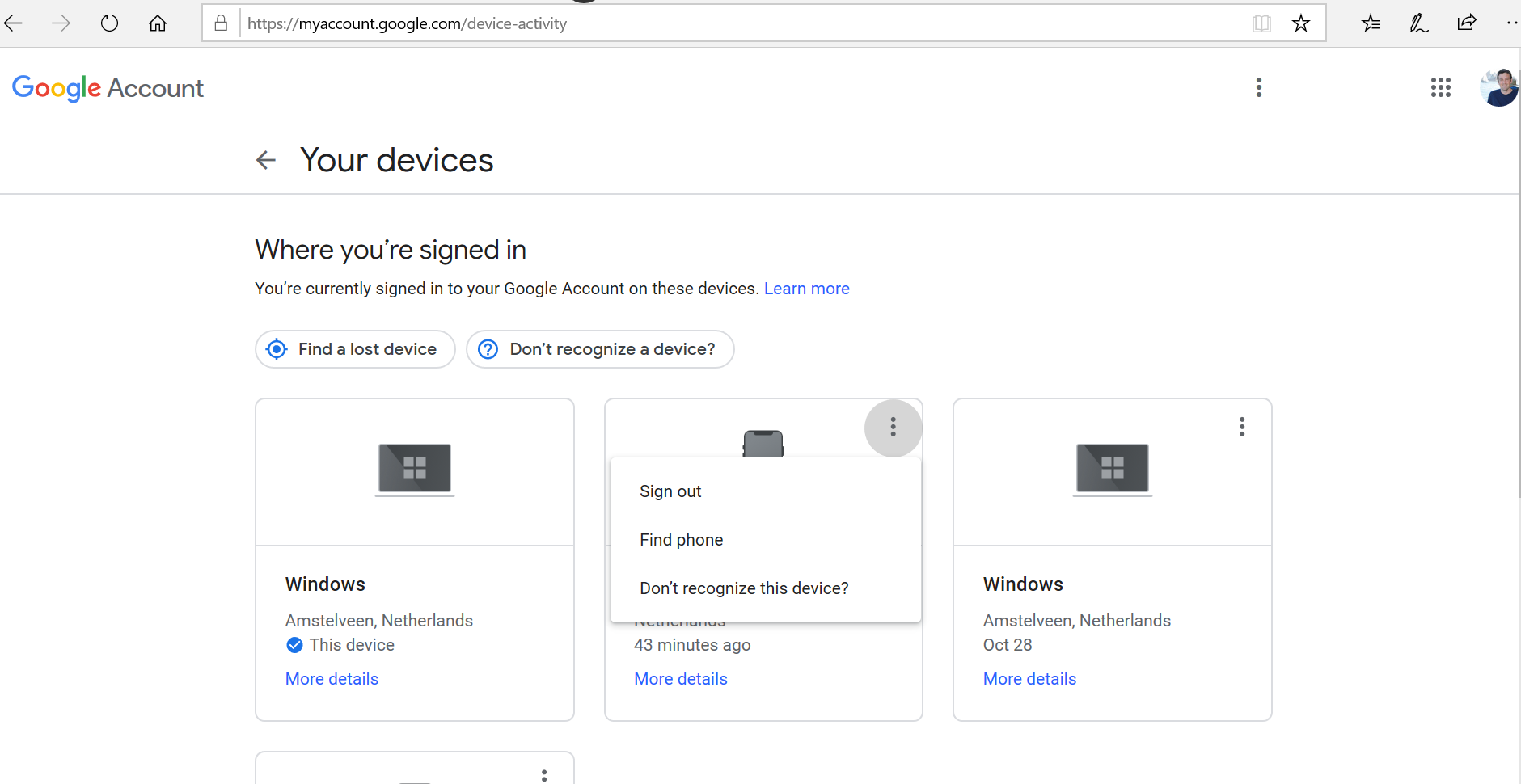
4. Legger til pålitelige enheter til Google -konto: Logg på en datamaskin eller enhet du stoler på, og velg “Ikke spør igjen på denne datamaskinen” når du legger inn en bekreftelseskode. Dette vil legge til enheten som en pålitelig enhet på Google -kontoen din.
5. Problemer med å fikse anerkjennelsesproblemer: Det er flere mulige løsninger for å fikse “USB -enheten som ikke er gjenkjent”, for eksempel å starte datamaskinen på nytt, oppdatere datamaskinen, endre USB Root Hub -innstillinger, oppdatere USB -drivere, sjekke og endre porter, endre USB -selektive suspenderte innstillinger, formatering av stasjonen , eller bruker programvare for datainnretting.
6. Årsaker til at Google -konto ikke er anerkjent: Google -kontoen din blir kanskje ikke gjenkjent hvis tjenesten du logger deg på fra ikke gir nok informasjon til å bevise at det er deg, eller hvis du logger deg på et nytt sted eller enhet.
7. Google Account Recovery: Hvis Google -kontoen din ikke blir gjenkjent, kan du besøke Google Account Recovery -siden i Chrome, skriv inn ditt registrerte e -post eller telefonnummer, og følg instruksjonene for å bekrefte og angi et nytt passord.
8. Registrering av en enhet som en pålitelig enhet: For å registrere en enhet som en pålitelig enhet på Microsoft -kontoen din, gå til sikkerhetsinnstillingssiden på enheten og logger deg på Microsoft -kontoen din. Følg instruksjonene for å bekrefte identiteten din og velg alternativet for å stole på enheten.
15 unike spørsmål:
- Hvordan får jeg Google Play til å gjenkjenne enheten min?
- Hva betyr det når det står “Ingen enheter funnet”?
- Hvordan får jeg Google til å gjenkjenne stemmen min?
- Gå til assistentinnstillinger på Android -telefonen eller nettbrettet ditt eller åpne Google Assistant -appen.
- Under “Populære innstillinger,” Trykk “Hei Google & Stemmekamp.””
- Slå på “Hey Google” og følg instruksjonene for å sette opp stemmekampen slik at Google Assistant kan gjenkjenne når du sier “Hei Google.””
- Hvordan legger jeg til en pålitelig enhet på Google -kontoen min?
- Hvordan fikser jeg enheten min som ikke gjenkjenner meg?
- Start datamaskinen på nytt.
- Oppdater datamaskinen din.
- Endre innstillinger for usb root hub.
- Oppdater USB -driveren.
- Sjekk og bytt porter.
- Endre USB -selektive suspenderte innstillinger.
- Formater stasjonen din.
- Bruk programvare for datainnretting om nødvendig.
- Hvorfor anerkjenner Google ikke kontoen min?
- Hvorfor gjenkjenner ikke Google -kontoen min meg?
- Gå til Google Account Recovery -siden i Chrome.
- Skriv inn din registrerte e -post eller telefonnummer og klikk Neste.
- Følg instruksjonene for å bekrefte at kontoen tilhører deg.
- Angi et nytt passord for Google -kontoen din.
- Hvordan registrerer jeg en enhet som en pålitelig enhet?
- På enheten du vil stole på, gå til siden for sikkerhetsinnstillinger.
- Logg på Microsoft -kontoen din.
- Bekreft identiteten din når den blir bedt om det.
- Velg alternativet for å stole på enheten.
For å få Google Play til å gjenkjenne enheten din, kan du bare få tilgang til den forhåndsinstallerte appbutikken på Android-enheten din. Dette lar deg glede deg over favorittappene, filmene og bøkene dine.
Meldingen “Ingen enheter funnet” indikerer at datamaskinen din ikke kunne finne en sunn oppstartsenhet. Dette problemet kan oppstå når du installerer ny maskinvare, for eksempel en harddisk eller CD-ROM-stasjon, og de nødvendige filene kan ikke være lokalisert med Windows 10.
For å gjøre det mulig for Google Assistant å gjenkjenne stemmen din, kan du følge disse trinnene:
Hvis du vil legge til en pålitelig datamaskin eller enhet på Google -kontoen din, kan du logge på en datamaskin eller en enhet du stoler på, og når du blir bedt om å oppgi en bekreftelseskode, velger du “Ikke spør igjen på denne datamaskinen.””
Hvis enheten din ikke gjenkjenner deg, kan du prøve følgende løsninger for “USB -enheten som ikke er gjenkjent” -feil:
Google kan ikke gjenkjenne kontoen din hvis tjenesten du logger deg på fra ikke gir nok informasjon til å bekrefte at det er deg, eller hvis du logger deg på et nytt sted eller enhet.
Hvis Google -kontoen din ikke kjenner deg igjen, kan du prøve følgende trinn for å gjenopprette den:
Følg disse trinnene for å legge til en pålitelig enhet til Microsoft -kontoen din:
[WPremark Preset_name = “Chat_Message_1_My” Icon_Show = “0” BAKGRUNT_COLOR = “#E0F3FF” Padding_right = “30” Padding_left = “30” Border_Radius = “30”] [WPremark_icon Icon = “Quote-LEFT-2-SOLILIDTH =” 32 “høyde =” 32 “] Hvordan får jeg Google Play til å gjenkjenne enheten min
Sannsynligvis henvende deg til Google Play den forhåndsinstallerte App Store som kommer under Lee hver eneste Android-enhet som legger til enheter til Google Play, lar deg glede deg over favoritt-appene dine. Og bøker om
[/WPremark]
[WPremark Preset_name = “Chat_Message_1_My” Icon_Show = “0” BAKGRUNT_COLOR = “#E0F3FF” Padding_right = “30” Padding_left = “30” Border_Radius = “30”] [WPremark_icon Icon = “Quote-LEFT-2-SOLILIDTH =” 32 “høyde =” 32 “] Hva betyr det når det sier ingen enheter funnet
Denne meldingen betyr at datamaskinen din ikke kunne finne en sunn oppstartsenhet. Oppstartbare enheter er maskinvaren som starter opp datamaskinen. Dette problemet kan oppstå hvis du har installert et nytt stykke maskinvare, for eksempel en harddisk eller CD-ROM-stasjon, og Windows 10 finner ikke de nødvendige filene på den.
[/WPremark]
[WPremark Preset_name = “Chat_Message_1_My” Icon_Show = “0” BAKGRUNT_COLOR = “#E0F3FF” Padding_right = “30” Padding_left = “30” Border_Radius = “30”] [WPremark_icon Icon = “Quote-LEFT-2-SOLILIDTH =” 32 “høyde =” 32 “] Hvordan får jeg Google til å gjenkjenne
La stemmen din åpne Google Assistanton din Android -telefon eller nettbrett, gå til assistentinnstillinger eller åpne Google Assistant -appen.Under "Populære innstillinger," Trykk på Hey Google & Stemmekamp.Slå på hei google.Følg instruksjonene for å sette opp stemmekamp slik at Google Assistant kan gjenkjenne når du sier “Hei Google.”
[/WPremark]
[WPremark Preset_name = “Chat_Message_1_My” Icon_Show = “0” BAKGRUNT_COLOR = “#E0F3FF” Padding_right = “30” Padding_left = “30” Border_Radius = “30”] [WPremark_icon Icon = “Quote-LEFT-2-SOLILIDTH =” 32 “høyde =” 32 “] Hvordan legger jeg til en pålitelig enhet på Google -kontoen min
Legg til pålitelige datamaskiner og Devicessign på en datamaskin eller enhet du stoler på.Når du skriver inn en bekreftelseskode, velger du ikke spør igjen på denne datamaskinen.
[/WPremark]
[WPremark Preset_name = “Chat_Message_1_My” Icon_Show = “0” BAKGRUNT_COLOR = “#E0F3FF” Padding_right = “30” Padding_left = “30” Border_Radius = “30”] [WPremark_icon Icon = “Quote-LEFT-2-SOLILIDTH =” 32 “høyde =” 32 “] Hvordan fikser jeg enheten min som ikke gjenkjenner meg
USB -enhet ikke gjenkjent feil: Fast [8 mulige løsninger]#1) Start datamaskinen på nytt.#2) Oppdater datamaskin.#3) Endre innstillinger for USB Root Hub.#4) Oppdater USB -driveren.#5) Kontroller og bytt porter.#6) Endre USB -selektive suspenderte innstillinger.#7) Formater stasjonen din.#8) Data Recovery Software.
[/WPremark]
[WPremark Preset_name = “Chat_Message_1_My” Icon_Show = “0” BAKGRUNT_COLOR = “#E0F3FF” Padding_right = “30” Padding_left = “30” Border_Radius = “30”] [WPremark_icon Icon = “Quote-LEFT-2-SOLILIDTH =” 32 “høyde =” 32 “] Hvorfor anerkjenner Google ikke kontoen min
Du kan være blokkert fra å logge deg på Google -kontoen din hvis: Tjenesten du logger deg på fra ikke gir nok informasjon til å bevise at det er deg. Du logger deg på et nytt sted eller enhet.
[/WPremark]
[WPremark Preset_name = “Chat_Message_1_My” Icon_Show = “0” BAKGRUNT_COLOR = “#E0F3FF” Padding_right = “30” Padding_left = “30” Border_Radius = “30”] [WPremark_icon Icon = “Quote-LEFT-2-SOLILIDTH =” 32 “høyde =” 32 “] Hvorfor gjenkjenner ikke Google -kontoen min meg
Gå til Google Account Recovery Page i Chrome. Skriv inn din registrerte e -post eller telefonnummer, og klikk Neste. Følg instruksjonene for å bekrefte kontoen er din. Angi et nytt passord for Google -kontoen din.
[/WPremark]
[WPremark Preset_name = “Chat_Message_1_My” Icon_Show = “0” BAKGRUNT_COLOR = “#E0F3FF” Padding_right = “30” Padding_left = “30” Border_Radius = “30”] [WPremark_icon Icon = “Quote-LEFT-2-SOLILIDTH =” 32 “høyde =” 32 “] Hvordan registrerer jeg en enhet som en pålitelig enhet
Legg til en pålitelig enhet på Microsoft AccountOn Enheten du vil stole på, gå til siden Sikkerhetsinnstillinger og logge på Microsoft -kontoen din.Du blir bedt om å bekrefte identiteten din.Merk av for ikke spør meg igjen på denne enheten.Velg Kontroller.
[/WPremark]
[WPremark Preset_name = “Chat_Message_1_My” Icon_Show = “0” BAKGRUNT_COLOR = “#E0F3FF” Padding_right = “30” Padding_left = “30” Border_Radius = “30”] [WPremark_icon Icon = “Quote-LEFT-2-SOLILIDTH =” 32 “høyde =” 32 “] Hvordan legger jeg til en pålitelig enhet til Android
Legg til en pålitelig Bluetooth -enhet på enheten din, sørg for at Bluetooth er på.Åpne telefonens innstillingsapp.Trykk på Security Advanced Settings Smart Lock.Trykk på Trusted -enheter Legg til pålitelige enheter.På listen over enheter, trykk på en enhet.Valgfritt: For å fjerne en Bluetooth -enhet, trykker du på enheten du vil fjerne.
[/WPremark]
[WPremark Preset_name = “Chat_Message_1_My” Icon_Show = “0” BAKGRUNT_COLOR = “#E0F3FF” Padding_right = “30” Padding_left = “30” Border_Radius = “30”] [WPremark_icon Icon = “Quote-LEFT-2-SOLILIDTH =” 32 “høyde =” 32 “] Hvorfor er ikke min mobile USB -enhet gjenkjent
På mange Android -enheter kan du bekrefte om USB -feilsøking er aktivert ved å besøke innstillingene | Utvikleralternativer -side. Installer USB -driveren for Android -enheten din. Hvis batteriet i Android -enheten din blir utmattet, må du først lade batteriet og deretter installere USB -driveren igjen.
[/WPremark]
[WPremark Preset_name = “Chat_Message_1_My” Icon_Show = “0” BAKGRUNT_COLOR = “#E0F3FF” Padding_right = “30” Padding_left = “30” Border_Radius = “30”] [WPremark_icon Icon = “Quote-LEFT-2-SOLILIDTH =” 32 “høyde =” 32 “] Hvordan fikser jeg samsung usb -enheten min ikke gjenkjent
Avinstaller alle Samsung -enheter som dukker opp, for eksempel Note 4, Galaxy S3, Samsung_android, USB Serial Device (COM5) eller lignende hvis den er fra telefonen din. Velg å slette drivere hvis du får det alternativet. Koble nå telefonen tilbake og slå på MTP -modus for USB på telefonen.
[/WPremark]
[WPremark Preset_name = “Chat_Message_1_My” Icon_Show = “0” BAKGRUNT_COLOR = “#E0F3FF” Padding_right = “30” Padding_left = “30” Border_Radius = “30”] [WPremark_icon Icon = “Quote-LEFT-2-SOLILIDTH =” 32 “høyde =” 32 “] Hvordan får du Google til å gjenkjenne deg
La stemmen din åpne Google Assistanton din Android -telefon eller nettbrett, gå til assistentinnstillinger eller åpne Google Assistant -appen.Under "Populære innstillinger," Trykk på Hey Google & Stemmekamp.Slå på hei google.Følg instruksjonene for å sette opp stemmekamp slik at Google Assistant kan gjenkjenne når du sier “Hei Google.”
[/WPremark]
[WPremark Preset_name = “Chat_Message_1_My” Icon_Show = “0” BAKGRUNT_COLOR = “#E0F3FF” Padding_right = “30” Padding_left = “30” Border_Radius = “30”] [WPremark_icon Icon = “Quote-LEFT-2-SOLILIDTH =” 32 “høyde =” 32 “] Hvordan kan jeg fikse Google -kontoproblemet mitt
Feilsøke problemer med Google AccountSturn -informasjonskapsler på eller på.Tøm cache & informasjonskapsler.Se etter en konto som finnes.Hold deg logget inn eller ut av Google -kontoen din.Vanlige problemer.Finn din e-post for passordassistanse.Løs problemer med en bekreftelseslenke eller e -post.Sammenslåing av kontoer.
[/WPremark]
[WPremark Preset_name = “Chat_Message_1_My” Icon_Show = “0” BAKGRUNT_COLOR = “#E0F3FF” Padding_right = “30” Padding_left = “30” Border_Radius = “30”] [WPremark_icon Icon = “Quote-LEFT-2-SOLILIDTH =” 32 “høyde =” 32 “] Hvordan får jeg Google til å kjenne meg igjen
La stemmen din åpne Google Assistanton din Android -telefon eller nettbrett, gå til assistentinnstillinger eller åpne Google Assistant -appen.Under "Populære innstillinger," Trykk på Hey Google & Stemmekamp.Slå på hei google.Følg instruksjonene for å sette opp stemmekamp slik at Google Assistant kan gjenkjenne når du sier “Hei Google.”
[/WPremark]
[WPremark Preset_name = “Chat_Message_1_My” Icon_Show = “0” BAKGRUNT_COLOR = “#E0F3FF” Padding_right = “30” Padding_left = “30” Border_Radius = “30”] [WPremark_icon Icon = “Quote-LEFT-2-SOLILIDTH =” 32 “høyde =” 32 “] Hvordan legger jeg til en enhet til pålitelige enheter på Google
Trinn 1: Logg inn på Google -kontoen din på enheten du vil legge til den pålitelige enhetslisten. Trinn 2: Gå til sikkerhetsdelen ved å klikke på profilbildet ditt øverst til høyre på skjermen og velge ‘Administrer Google -kontoen din. ‘Trinn 3: Bla ned til’ sikkerhet ‘og klikk på’ Sikkerhet og tilgjengelighet.
[/WPremark]
[WPremark Preset_name = “Chat_Message_1_My” Icon_Show = “0” BAKGRUNT_COLOR = “#E0F3FF” Padding_right = “30” Padding_left = “30” Border_Radius = “30”] [WPremark_icon Icon = “Quote-LEFT-2-SOLILIDTH =” 32 “høyde =” 32 “] Hvordan får jeg bekreftet enheten min
Bekreft identiteten din ved å bruke Android -enheten din på telefonen din, gå til innstillinger. Google.Trykk på Administrer Google -kontoen din.Skriv inn telefonpassordet ditt om nødvendig og velg kontoen.En 10-sifret kode genererer på telefonen din.Skriv inn koden på enheten du vil logge på og trykk på Fortsett.
[/WPremark]
[WPremark Preset_name = “Chat_Message_1_My” Icon_Show = “0” BAKGRUNT_COLOR = “#E0F3FF” Padding_right = “30” Padding_left = “30” Border_Radius = “30”] [WPremark_icon Icon = “Quote-LEFT-2-SOLILIDTH =” 32 “høyde =” 32 “] Hvordan legger jeg til en enhet som en pålitelig enhet
Velg Legg til pålitelige enheter for å se enheter du for øyeblikket er koblet til via Bluetooth, eller enheter du har koblet til tidligere. Velg enheten fra listen du vil bruke som en “pålitelig enhet”. Når du har valgt det, vil du se et bekreftelsesvindu for å godkjenne å bruke den enheten som en pålitelig enhet.
[/WPremark]
[WPremark Preset_name = “Chat_Message_1_My” Icon_Show = “0” BAKGRUNT_COLOR = “#E0F3FF” Padding_right = “30” Padding_left = “30” Border_Radius = “30”] [WPremark_icon Icon = “Quote-LEFT-2-SOLILIDTH =” 32 “høyde =” 32 “] Hvordan tvinger jeg en USB til å gjenkjenne
5 måter å få datamaskinen til å gjenkjenne en USB -enhet på.Sjekk om USB -enheten er gjenkjent på en annen bærbar PC.Kjør enhetens feilsøking.Avinstallere og installere USB-kontrollere på nytt.Deaktiver USB -selektiv suspenderingsinnstilling.Gjenopprette data og formatere USB -stasjonen for å gjøre det anerkjent.
[/WPremark]
[WPremark Preset_name = “Chat_Message_1_My” Icon_Show = “0” BAKGRUNT_COLOR = “#E0F3FF” Padding_right = “30” Padding_left = “30” Border_Radius = “30”] [WPremark_icon Icon = “Quote-LEFT-2-SOLILIDTH =” 32 “høyde =” 32 “] Hvorfor er ikke USB -enheten min gjenkjent på Android
På mange Android -enheter kan du bekrefte om USB -feilsøking er aktivert ved å besøke innstillingene | Utvikleralternativer -side. Installer USB -driveren for Android -enheten din. Hvis batteriet i Android -enheten din blir utmattet, må du først lade batteriet og deretter installere USB -driveren igjen.
[/WPremark]
[WPremark Preset_name = “Chat_Message_1_My” Icon_Show = “0” BAKGRUNT_COLOR = “#E0F3FF” Padding_right = “30” Padding_left = “30” Border_Radius = “30”] [WPremark_icon Icon = “Quote-LEFT-2-SOLILIDTH =” 32 “høyde =” 32 “] Hvordan fikser jeg USB -enheten min ikke gjenkjent
Oppløsning 4 – Installer USB Controllers Select Start, skriv deretter enhetsbehandling i søkeboksen, og velg deretter Enhetsbehandling.Utvid universelle serielle busskontrollere. Trykk og hold (eller høyreklikk) en enhet og velg avinstallering.Når den er fullført, start datamaskinen på nytt. USB -kontrollerne dine installerer automatisk.
[/WPremark]
[WPremark Preset_name = “Chat_Message_1_My” Icon_Show = “0” BAKGRUNT_COLOR = “#E0F3FF” Padding_right = “30” Padding_left = “30” Border_Radius = “30”] [WPremark_icon Icon = “Quote-LEFT-2-SOLILIDTH =” 32 “høyde =” 32 “] Hvorfor blir ikke USB -enheten min gjenkjent
De forskjellige årsakene til USB -enheter som ikke gjenkjenner feil er som følger: Drive -programvaren kunne ikke lastes helt i systemet. Stasjonen kan inneholde en hvilken som helst ondsinnet fil; Derfor leser ikke systemet det. På grunn av det lave systembatteriet, kan rotknuteposisjonene ha anerkjent stasjonen.
[/WPremark]
[WPremark Preset_name = “Chat_Message_1_My” Icon_Show = “0” BAKGRUNT_COLOR = “#E0F3FF” Padding_right = “30” Padding_left = “30” Border_Radius = “30”] [WPremark_icon Icon = “Quote-LEFT-2-SOLILIDTH =” 32 “høyde =” 32 “] Hvordan gjenkjenner Google en enhet
De fleste mobiltelefoner er utstyrt med GPS, som bruker signaler fra satellitter for å bestemme en enhets beliggenhet-men med Google Location Services kan tilleggsinformasjon fra nærliggende Wi-Fi, mobilnett og enhetssensorer samles for å bestemme enhetens beliggenhet.
[/WPremark]
[WPremark Preset_name = “Chat_Message_1_My” Icon_Show = “0” BAKGRUNT_COLOR = “#E0F3FF” Padding_right = “30” Padding_left = “30” Border_Radius = “30”] [WPremark_icon Icon = “Quote-LEFT-2-SOLILIDTH =” 32 “høyde =” 32 “] Hvorfor sier Google ikke kunne finne kontoen min
Hvis vi ikke finner en konto som samsvarer: vi gir deg beskjed. Dobbeltsjekk for skrivefeil, eller prøv en annen e-postadresse eller telefonnummer. Hvis vi fremdeles ikke kan finne en kamp, kan du opprette en ny konto.
[/WPremark]
[WPremark Preset_name = “Chat_Message_1_My” Icon_Show = “0” BAKGRUNT_COLOR = “#E0F3FF” Padding_right = “30” Padding_left = “30” Border_Radius = “30”] [WPremark_icon Icon = “Quote-LEFT-2-SOLILIDTH =” 32 “høyde =” 32 “] Hvordan legger jeg til en enhet til pålitelige enheter
Velg Legg til pålitelige enheter for å se enheter du for øyeblikket er koblet til via Bluetooth, eller enheter du har koblet til tidligere. Velg enheten fra listen du vil bruke som en “pålitelig enhet”. Når du har valgt det, vil du se et bekreftelsesvindu for å godkjenne å bruke den enheten som en pålitelig enhet.
[/WPremark]
[WPremark Preset_name = “Chat_Message_1_My” Icon_Show = “0” BAKGRUNT_COLOR = “#E0F3FF” Padding_right = “30” Padding_left = “30” Border_Radius = “30”] [WPremark_icon Icon = “Quote-LEFT-2-SOLILIDTH =” 32 “høyde =” 32 “] Hvordan markerer jeg en enhet som klarert på Google
Legg til pålitelige datamaskiner og Devicessign på en datamaskin eller enhet du stoler på.Når du skriver inn en bekreftelseskode, velger du ikke spør igjen på denne datamaskinen.
[/WPremark]


0 Comments