
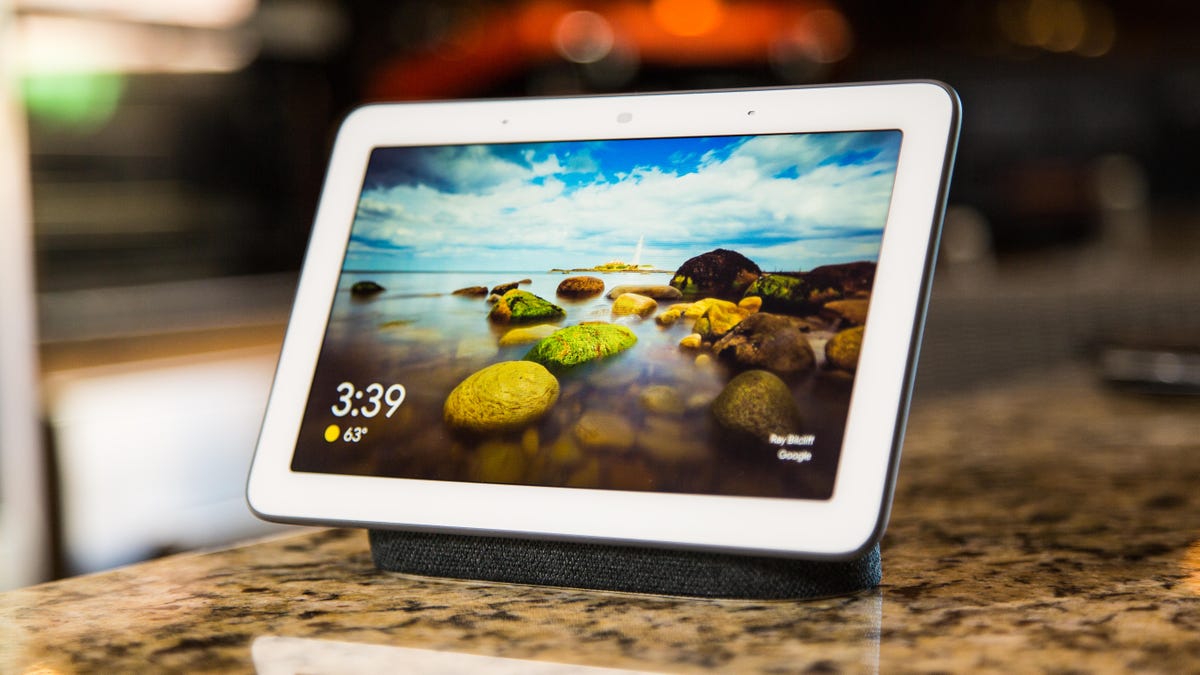
Er Google Nest Hub et nettbrett?
32 “] kan Google Nest Hub ringe ja, du kan ringe ved hjelp av Google Nest Hub. Den har en innebygd mikrofon og høyttaler som lar deg ringe og motta samtaler håndfri. Bare be Google Assistant om å ringe en kontakt eller ringe et telefonnummer til deg.[/wpRemark] [WPremark preSet_name = “Chat_Message_1_my” Icon_show = “0” BAKGRUNT_COLOR = “#E0F3FF” Padding_right = “30” Padding_left = “30” Border_radius = “30” [WPremark_ic_ic_ic_ic_ic_ic_ic_ic_ic_ic_ic_ic_ic_ic_ic_ic_ic_ic_ic_ic_ic_ic_ic_ic_icon icon = ” “bredde =” 32 “høyde =” 32 “] Hva er formålet med en smart skjerm. En smart skjerm er en enhet som kombinerer funksjonene til en stemmeaktivert smart høyttaler med en berøringsskjermvisning. Det lar deg kontrollere smarte hjemmeenheter, spille musikk eller videoer, bla gjennom Internett, ringe videosamtaler og mer, alle ved hjelp av stemmekommandoer eller ved å berøre skjermen.[/wpRemark] [WPremark preSet_name = “Chat_Message_1_my” Icon_show = “0” BAKGRUNT_COLOR = “#E0F3FF” Padding_right = “30” Padding_left = “30” Border_radius = “30” [WPremark_ic_ic_ic_ic_ic_ic_ic_ic_ic_ic_ic_ic_ic_ic_ic_ic_ic_ic_ic_ic_ic_ic_ic_ic_icon icon = ” “bredde =” 32 “høyde =” 32 “] kan Google Nest Hub Control TV Ja, Google Nest Hub kan kontrollere kompatible smarte TV -er. Du kan bruke stemmekommandoer for å slå TV -en på eller på, justere volumet, endre kanaler eller innganger og til og med spille eller pause innholdet. Du kan også bruke berøringsskjermdisplayet til å navigere og kontrollere TV -en.[/wpRemark] [WPremark preSet_name = “Chat_Message_1_my” Icon_show = “0” BAKGRUNT_COLOR = “#E0F3FF” Padding_right = “30” Padding_left = “30” Border_radius = “30” [WPremark_ic_ic_ic_ic_ic_ic_ic_ic_ic_ic_ic_ic_ic_ic_ic_ic_ic_ic_ic_ic_ic_ic_ic_ic_icon icon = ” “bredde =” 32 “høyde =” 32 “] Hva er nøkkelfunksjonene i Google Nest Hub Google Nest Hub har flere viktige funksjoner. Den har en smart skjerm med en berøringsskjerm, slik at du kan kontrollere smarte hjemmeenheter, spille av videoer eller musikk, bla gjennom Internett og ringe videosamtaler. Den har også Google Assistant innebygd, slik at du kan stille spørsmål, sette påminnelser og få personlige anbefalinger. I tillegg kan det vise Google -bildene dine og fungere som en digital fotoramme.[/wpRemark] [WPremark preSet_name = “Chat_Message_1_my” Icon_show = “0” BAKGRUNT_COLOR = “#E0F3FF” Padding_right = “30” Padding_left = “30” Border_radius = “30” [WPremark_ic_ic_ic_ic_ic_ic_ic_ic_ic_ic_ic_ic_ic_ic_ic_ic_ic_ic_ic_ic_ic_ic_ic_ic_icon icon = ” “bredde =” 32 “høyde =” 32 “] kan Google Nest Hub Play Netflix Nei, Google Nest Hub har ikke en innebygd Netflix-app, slik at du ikke direkte kan spille Netflix på enheten. Du kan imidlertid bruke Google Nest Hub til å kontrollere en kompatibel smart -TV eller casting -enhet som har Netflix -appen installert. Du kan be Google Assistan.[/wpRemark] [WPremark preSet_name = “Chat_Message_1_my” Icon_show = “0” BAKGRUNT_COLOR = “#E0F3FF” Padding_right = “30” Padding_left = “30” Border_radius = “30” [WPremark_ic_ic_ic_ic_ic_ic_ic_ic_ic_ic_ic_ic_ic_ic_ic_ic_ic_ic_ic_ic_ic_ic_ic_ic_icon icon = ” “bredde =” 32 “høyde =” 32 “] kan du bla gjennom Internett på Google Nest Hub Ja, du kan bla gjennom Internett på Google Nest Hub. Den har en innebygd nettleser som lar deg søke på nettet, lese artikler, sjekke nettsteder og mer. Du kan bruke stemmekommandoer for å starte et søk eller angi en nettstedadresse, og resultatene vises på berøringsskjermbildet.[/wpRemark] [WPremark preSet_name = “Chat_Message_1_my” Icon_show = “0” BAKGRUNT_COLOR = “#E0F3FF” Padding_right = “30” Padding_left = “30” Border_radius = “30” [WPremark_ic_ic_ic_ic_ic_ic_ic_ic_ic_ic_ic_ic_ic_ic_ic_ic_ic_ic_ic_ic_ic_ic_ic_ic_icon icon = ” “bredde =” 32 “høyde =” 32 “] kan du se YouTube på Google Nest Hub Ja, du kan se YouTube på Google Nest Hub. Den har en innebygd YouTube-app som lar deg søke etter og se på videoer. Du kan bruke stemmekommandoer for å søke etter spesifikke videoer eller kanaler, og videoen vil bli spilt på berøringsskjermdisplayet. Du kan også bruke talekommandoer for å kontrollere avspilling, for eksempel å ta en pause eller hoppe over videoer.[/wpRemark] [WPremark preSet_name = “Chat_Message_1_my” Icon_show = “0” BAKGRUNT_COLOR = “#E0F3FF” Padding_right = “30” Padding_left = “30” Border_radius = “30” [WPremark_ic_ic_ic_ic_ic_ic_ic_ic_ic_ic_ic_ic_ic_ic_ic_ic_ic_ic_ic_ic_ic_ic_ic_ic_icon icon = ” “bredde =” 32 “høyde =” 32 “] kan Google Nest Hub koble til Bluetooth -enheter Ja, Google Nest Hub kan koble seg til Bluetooth -enheter. Du kan bruke den som en Bluetooth-høyttaler for å spille av lyd fra telefonen eller andre Bluetooth-aktiverte enheter. I tillegg kan du koble Bluetooth -hodetelefoner eller høyttalere til Google Nest Hub for å lytte til lyd på en mer privat eller oppslukende måte.[/wpRemark] [WPremark preSet_name = “Chat_Message_1_my” Icon_show = “0” BAKGRUNT_COLOR = “#E0F3FF” Padding_right = “30” Padding_left = “30” Border_radius = “30” [WPremark_ic_ic_ic_ic_ic_ic_ic_ic_ic_ic_ic_ic_ic_ic_ic_ic_ic_ic_ic_ic_ic_ic_ic_ic_icon icon = ” “bredde =” 32 “høyde =” 32 “] kan Google Nest Hub Show -oppskrifter ja, Google Nest Hub kan vise oppskrifter. Du kan be Google Assistant om en spesifikk oppskrift, og den vil gi trinn-for-trinns instruksjoner på berøringsskjermdisplayet. Den kan også vise bilder eller videoer relatert til oppskriften, noe som gjør det lettere å følge med mens du lager mat. Du kan bruke stemmekommandoer for å navigere gjennom oppskriften og kontrollere avspilling av videoer.[/wpRemark] [WPremark preSet_name = “Chat_Message_1_my” Icon_show = “0” BAKGRUNT_COLOR = “#E0F3FF” Padding_right = “30” Padding_left = “30” Border_radius = “30” [WPremark_ic_ic_ic_ic_ic_ic_ic_ic_ic_ic_ic_ic_ic_ic_ic_ic_ic_ic_ic_ic_ic_ic_ic_ic_icon icon = ” “bredde =” 32 “høyde =” 32 “] kan Google Nest Hub Control Lights Ja, Google Nest Hub kan kontrollere kompatible smarte lys. Du kan bruke stemmekommandoer for å slå lysene på eller på, justere lysstyrken, endre fargen eller angi spesifikke scener eller rutiner. Du kan også bruke berøringsskjermdisplayet til å kontrollere lysene manuelt ved å tappe på skjermen eller bruke glidebrytere.[/WPremark]
[WPremark Preset_name = “Chat_Message_1_My” Icon_Show = “0” BAKGRUNT_COLOR = “#E0F3FF” Padding_right = “30” Padding_left = “30” Border_Radius = “30”] [WPremark_icon Icon = “Quote-LEFT-2-SOLILIDTH =” 32 “høyde =” 32 “] Kan et nettbrett brukes som et Google Hub
Hub -modus vil forvandle pikselbrettet ditt fra en vanlig Android -skifer til noe som er mer nyttig. I kombinasjon med ladende høyttalerdokk, vil du kunne bruke navmodus for å i hovedsak forvandle nettbrettet ditt til et reirknutepunkt.
[/WPremark]
[WPremark Preset_name = “Chat_Message_1_My” Icon_Show = “0” BAKGRUNT_COLOR = “#E0F3FF” Padding_right = “30” Padding_left = “30” Border_Radius = “30”] [WPremark_icon Icon = “Quote-LEFT-2-SOLILIDTH =” 32 “høyde =” 32 “] Hvilken type enhet er Google Nest Hub
Google Nest Hub er et smart hjemme -hub som kan kontrollere andre smarte hjemmeenheter. Koble smarte pærer, smarte plugger, smarte dørklokker og smarte termostater, og bruk deretter Google Nest Hub til å kontrollere alt via stemmekommandoer eller på skjermen.
[/WPremark]
[WPremark Preset_name = “Chat_Message_1_My” Icon_Show = “0” BAKGRUNT_COLOR = “#E0F3FF” Padding_right = “30” Padding_left = “30” Border_Radius = “30”] [WPremark_icon Icon = “Quote-LEFT-2-SOLILIDTH =” 32 “høyde =” 32 “] Har Google Home et nettbrett
Hold oversikt over hjemmet ditt med Google Pixel -nettbrettet. Med Pixel-nettbrettet på ladetaleren er det lett å holde øye med inngangsdøren, justere hjemmets temperatur og be Google Assistant om håndfri hjelp.
[/WPremark]
[WPremark Preset_name = “Chat_Message_1_My” Icon_Show = “0” BAKGRUNT_COLOR = “#E0F3FF” Padding_right = “30” Padding_left = “30” Border_Radius = “30”] [WPremark_icon Icon = “Quote-LEFT-2-SOLILIDTH =” 32 “høyde =” 32 “] Hva er Google Nest Hub for
Nest Hub er det stedet å kontrollere smarthuset ditt – det fungerer med hundrevis av kompatible enheter. Hjemmet ditt på et øyeblikk. Trykk på Nest Hub for å slå på lysene eller se hvem som er på døren. Svar enkelt døren fra hvor som helst i hjemmet ditt.
[/WPremark]
[WPremark Preset_name = “Chat_Message_1_My” Icon_Show = “0” BAKGRUNT_COLOR = “#E0F3FF” Padding_right = “30” Padding_left = “30” Border_Radius = “30”] [WPremark_icon Icon = “Quote-LEFT-2-SOLILIDTH =” 32 “høyde =” 32 “] Kan jeg bruke iPad som Google Home Hub
Så du bygger ditt smarte hjem med enheter som smarte sikkerhetskameraer og lys, og du lurer på å bruke iPad® som et smart hjemme -knutepunkt. Gode nyheter: En iPad vil fungere som huben din, og vi kan hjelpe deg med å få tilkoblet.
[/WPremark]
[WPremark Preset_name = “Chat_Message_1_My” Icon_Show = “0” BAKGRUNT_COLOR = “#E0F3FF” Padding_right = “30” Padding_left = “30” Border_Radius = “30”] [WPremark_icon Icon = “Quote-LEFT-2-SOLILIDTH =” 32 “høyde =” 32 “] Kan du gjøre et nettbrett til en smart skjerm
Det kan være en værwidget. Nyheter Spotify eller sosiale medier Widgets. Hvis du har smarte enheter som har widgeter, kan du plassere dem også hvis du vil videre.
[/WPremark]
[WPremark Preset_name = “Chat_Message_1_My” Icon_Show = “0” BAKGRUNT_COLOR = “#E0F3FF” Padding_right = “30” Padding_left = “30” Border_Radius = “30”] [WPremark_icon Icon = “Quote-LEFT-2-SOLILIDTH =” 32 “høyde =” 32 “] Hva er Google Hub -enhet
Google Nest Hub gir hjelp på et øyeblikk i ethvert rom hjemme. Med Google Assistant innebygd, vil du alltid få de beste og siste skuddene dine fra Google Photos. Pluss, se og kontroller de tilkoblede enhetene dine fra et enkelt dashbord.
[/WPremark]
[WPremark Preset_name = “Chat_Message_1_My” Icon_Show = “0” BAKGRUNT_COLOR = “#E0F3FF” Padding_right = “30” Padding_left = “30” Border_Radius = “30”] [WPremark_icon Icon = “Quote-LEFT-2-SOLILIDTH =” 32 “høyde =” 32 “] Kan du FaceTime på Google Nest Hub
Du kan ikke WhatsApp -videosamtalen ved hjelp av verken Nest Hub eller Nest Hub Max, og det er heller ikke mulig å FaceTime, siden dette er begrenset til Apple -enheter.
[/WPremark]
[WPremark Preset_name = “Chat_Message_1_My” Icon_Show = “0” BAKGRUNT_COLOR = “#E0F3FF” Padding_right = “30” Padding_left = “30” Border_Radius = “30”] [WPremark_icon Icon = “Quote-LEFT-2-SOLILIDTH =” 32 “høyde =” 32 “] Hvordan setter jeg opp Google Home -nettbrett
Først plugg Google hjemmet ditt til et stikkontakt. Du bør se noen prikker som sykler gjennom farger øverst etterfulgt av en klokkeslett. Neste nedlasting av Google Home -appen på telefonen eller nettbrettet.
[/WPremark]
[WPremark Preset_name = “Chat_Message_1_My” Icon_Show = “0” BAKGRUNT_COLOR = “#E0F3FF” Padding_right = “30” Padding_left = “30” Border_Radius = “30”] [WPremark_icon Icon = “Quote-LEFT-2-SOLILIDTH =” 32 “høyde =” 32 “] Har Google et mini -nettbrett
Hos Google I/O lanserte Pixel -nettbrettet offisielt, sammen med Pixel Fold. Pixel -nettbrettet er, vel, bare et nettbrett. Det er et Android -nettbrett på det, et faktum som øyeblikkelig gjør det mindre enn en iPad, uansett hvor god maskinvaren er.
[/WPremark]
[WPremark Preset_name = “Chat_Message_1_My” Icon_Show = “0” BAKGRUNT_COLOR = “#E0F3FF” Padding_right = “30” Padding_left = “30” Border_Radius = “30”] [WPremark_icon Icon = “Quote-LEFT-2-SOLILIDTH =” 32 “høyde =” 32 “] Hvilke apper kan jeg kjøre på Nest Hub
Nest Hub og Google Assistant støtter et bredt spekter av video- og musikktjenester, inkludert YouTube, Netflix, Disney+, Spotify, YouTube Music og Apple Music.
[/WPremark]
[WPremark Preset_name = “Chat_Message_1_My” Icon_Show = “0” BAKGRUNT_COLOR = “#E0F3FF” Padding_right = “30” Padding_left = “30” Border_Radius = “30”] [WPremark_icon Icon = “Quote-LEFT-2-SOLILIDTH =” 32 “høyde =” 32 “] Hvilke apper kan jeg få på Nest Hub
En viktig ting å huske er at det ikke er noen apper tilgjengelig for Nest Hub, da Google ikke vil at opplevelsen skal være den samme som et Android -nettbrett. Det er ganske enkelt og intuitivt. Du går gjennom Google Home -appen for å sette opp Nest Hub. Bare følg instruksjonene.
[/WPremark]
[WPremark Preset_name = “Chat_Message_1_My” Icon_Show = “0” BAKGRUNT_COLOR = “#E0F3FF” Padding_right = “30” Padding_left = “30” Border_Radius = “30”] [WPremark_icon Icon = “Quote-LEFT-2-SOLILIDTH =” 32 “høyde =” 32 “] Fungerer Google Nest med iPad
Android -telefon med Android 8.0 eller senere. Android -nettbrett med Android 8.0 eller senere. iPhone eller iPad med iOS 14.0 eller senere.
[/WPremark]
[WPremark Preset_name = “Chat_Message_1_My” Icon_Show = “0” BAKGRUNT_COLOR = “#E0F3FF” Padding_right = “30” Padding_left = “30” Border_Radius = “30”] [WPremark_icon Icon = “Quote-LEFT-2-SOLILIDTH =” 32 “høyde =” 32 “] Hvordan kobler jeg iPad til Google Nest Hub
Par enheten din iPhone eller iPad, åpne Google Home -appen .Nederst, trykk hjem .Berør og hold enheten.Øverst til høyre, trykk på enhetsinnstillinger lyd. Sammenkoblede Bluetooth -enheter.Trykk på Aktiver sammenkoblingsmodus.
[/WPremark]
[WPremark Preset_name = “Chat_Message_1_My” Icon_Show = “0” BAKGRUNT_COLOR = “#E0F3FF” Padding_right = “30” Padding_left = “30” Border_Radius = “30”] [WPremark_icon Icon = “Quote-LEFT-2-SOLILIDTH =” 32 “høyde =” 32 “] Hva er forskjellen mellom et smart display og et nettbrett
Et nettbrett er designet for å være med deg, og er bare stasjonær når du er. En smart skjerm er ment å okkupere samme sted i lang tid – som en landtelefon eller vekkerklokke – og tar ikke en fri hånd. Smarte skjermer har også et mye strammere fokus på stemmeassistentkommandoer og videoorienterte evner.
[/WPremark]
[WPremark Preset_name = “Chat_Message_1_My” Icon_Show = “0” BAKGRUNT_COLOR = “#E0F3FF” Padding_right = “30” Padding_left = “30” Border_Radius = “30”] [WPremark_icon Icon = “Quote-LEFT-2-SOLILIDTH =” 32 “høyde =” 32 “] Hvordan legger jeg til et nettbrett til Google Home
Kom i gang med høyttaleren eller skjermen. Hvis enheten har blitt brukt før, tilbakestiller fabrikken din høyttaler eller skjerm før du fortsetter.Åpne Google Home -appen på telefonen eller nettbrettet .Trykk på ADD -ikonet Sett opp enheten.Du vil kunne velge bort noen innstillinger, som stemmekamp eller personlige resultater.
[/WPremark]
[WPremark Preset_name = “Chat_Message_1_My” Icon_Show = “0” BAKGRUNT_COLOR = “#E0F3FF” Padding_right = “30” Padding_left = “30” Border_Radius = “30”] [WPremark_icon Icon = “Quote-LEFT-2-SOLILIDTH =” 32 “høyde =” 32 “] Kan du se på TV på Google Nest Hub
Spill- og kontroll-TV-serier og filmer på Google Nest Display eller på hvilken som helst TV med Chromecast eller Chromecast innebygd ved å bruke bare stemmen din. Foreløpig kan du bare bruke utvalgte partnere til å spille av show og filmer på reirskjermer eller TV -er ved hjelp av høyttalere eller skjermer.
[/WPremark]
[WPremark Preset_name = “Chat_Message_1_My” Icon_Show = “0” BAKGRUNT_COLOR = “#E0F3FF” Padding_right = “30” Padding_left = “30” Border_Radius = “30”] [WPremark_icon Icon = “Quote-LEFT-2-SOLILIDTH =” 32 “høyde =” 32 “] Hvilke apper kan du legge på Google Hub
Nest Hub integreres med slike streamingmusikktjenester som Spotify, Deezer, Pandora, YouTube Music (ingen overraskelse) og Apple Music (slags overraskende), noe som betyr at du kan gi Google Assistant -kommandoer som, “Spill Taylor Swift på Pandora.”Det er ingen integrasjon med slike som Amazon Music, Tidal eller Qobuz, …
[/WPremark]
[WPremark Preset_name = “Chat_Message_1_My” Icon_Show = “0” BAKGRUNT_COLOR = “#E0F3FF” Padding_right = “30” Padding_left = “30” Border_Radius = “30”] [WPremark_icon Icon = “Quote-LEFT-2-SOLILIDTH =” 32 “høyde =” 32 “] Kan et reirhub ringe en iPhone
Du kan ringe mellom Google Nest -høyttalerne, skjermer og mobile enheter. For videosamtaler må enheten du ringer eller som ringer deg, ha et kamera. Nest Hub kan motta video med Duo, men kan ikke sende video.
[/WPremark]
[WPremark Preset_name = “Chat_Message_1_My” Icon_Show = “0” BAKGRUNT_COLOR = “#E0F3FF” Padding_right = “30” Padding_left = “30” Border_Radius = “30”] [WPremark_icon Icon = “Quote-LEFT-2-SOLILIDTH =” 32 “høyde =” 32 “] Trenger du en telefon til Google Nest Hub
Krav til hjemmeapp
Android -telefon eller nettbrett med Android 8.0 eller senere.
[/WPremark]
[WPremark Preset_name = “Chat_Message_1_My” Icon_Show = “0” BAKGRUNT_COLOR = “#E0F3FF” Padding_right = “30” Padding_left = “30” Border_Radius = “30”] [WPremark_icon Icon = “Quote-LEFT-2-SOLILIDTH =” 32 “høyde =” 32 “] Hvorfor kan jeg ikke få Google hjem på nettbrettet mitt
På din mobile enhet eller nettbrett, slå av Wi-Fi og deretter på igjen. Åpne Google Home -appen på nytt og prøv å sette opp igjen.
[/WPremark]
[WPremark Preset_name = “Chat_Message_1_My” Icon_Show = “0” BAKGRUNT_COLOR = “#E0F3FF” Padding_right = “30” Padding_left = “30” Border_Radius = “30”] [WPremark_icon Icon = “Quote-LEFT-2-SOLILIDTH =” 32 “høyde =” 32 “] Kan du legge apper på Google Nest Hub
Trykk på Nest Hub for å vekke det. Sveip opp fra bunnen for å avsløre menyen. Trykk på Se all -knappen ved siden av appenes rad. Trykk på en av appene for å åpne den på Nest Hub.
[/WPremark]
[WPremark Preset_name = “Chat_Message_1_My” Icon_Show = “0” BAKGRUNT_COLOR = “#E0F3FF” Padding_right = “30” Padding_left = “30” Border_Radius = “30”] [WPremark_icon Icon = “Quote-LEFT-2-SOLILIDTH =” 32 “høyde =” 32 “] Hvorfor har ikke Google et nettbrett
Google likte aldri nettbrett fordi de skjev den fine brukeropplevelsen den har prøvd å presse på i de første dagene av Android. Det hjalp ikke at Samsung og andre OEM -er var veldig forskjellige i implementeringene av Android for nettbrett, og tvang Google til endelig å sette noen standarder for Android på en stor skjerm.
[/WPremark]
[WPremark Preset_name = “Chat_Message_1_My” Icon_Show = “0” BAKGRUNT_COLOR = “#E0F3FF” Padding_right = “30” Padding_left = “30” Border_Radius = “30”] [WPremark_icon Icon = “Quote-LEFT-2-SOLILIDTH =” 32 “høyde =” 32 “] Hva er en mini -nettbrett
Minitabletter er faste doseringsformer med en diameter ≤ 3 mm og separert i underenheter av konvensjonelle tabletter. Produksjonsmetoder ligner standard tabletter, men den eneste forskjellen er bruken av flere slag.
[/WPremark]
[WPremark Preset_name = “Chat_Message_1_My” Icon_Show = “0” BAKGRUNT_COLOR = “#E0F3FF” Padding_right = “30” Padding_left = “30” Border_Radius = “30”] [WPremark_icon Icon = “Quote-LEFT-2-SOLILIDTH =” 32 “høyde =” 32 “] Kan jeg se på TV på Google Nest Hub
Spill- og kontroll-TV-serier og filmer på Google Nest Display eller på hvilken som helst TV med Chromecast eller Chromecast innebygd ved å bruke bare stemmen din. Foreløpig kan du bare bruke utvalgte partnere til å spille av show og filmer på reirskjermer eller TV -er ved hjelp av høyttalere eller skjermer.
[/WPremark]


0 Comments