
Hvorfor skanner ikke Webroot på Mac?
Sammendrag av artikkelen: Hvordan få Webroot til å jobbe med Mac
1. Logg på kontoen din: Gå til https: // konto.karbonitt.com og logg på.
2. Gå til kategorien Nedlastning: Når du er logget inn, naviger du til kategorien Nedlastning.
3. Skaff deg appen: Under Webroot Secureanywhere -beskyttelse, klikk på “Få appen”.
4. Kopier nøkkelringen din: Klikk på “Kopier” ved siden av nøkkelen.
5. Velg MacOS: Velg MacOS fra rullegardinmenyen.
6. Nedlasting: Klikk på “Last ned” for å starte nedlastingsprosessen.
7. Åpne Webroot Secureanywhere: Følg instruksjonene som er spesifikke for nettleseren din for å åpne Webroot Secureanywhere.
Viktige punkter:
- Logg inn: Gå til nettstedet Carbonite Account og logg på.
- Naviger til nedlastinger: Finn nedlastningsfanen på nettstedet.
- Skaff deg appen: Klikk på “Få appen” under Webroot Secureanywhere -beskyttelse.
- Kopier nøkkelringen din: Legg merke til nøkkelkoden din.
- Velg MacOS: Velg MacOS fra rullegardinmenyen.
- Nedlasting: Start nedlastingsprosessen.
- Åpne Webroot Secureanywhere: Bruk instruksjonene som er gitt for å åpne Webroot Secureanywhere.
Spørsmål:
- Hvordan får jeg Webroot til å jobbe med Mac -en min?
- Hvorfor skanner ikke Webroot?
- Hvorfor er ikke min Mac som lar meg skanne?
- Hvordan får jeg Mac -en min til å gjenkjenne skanneren min?
- Er Webroot kompatibel med Apple?
- Fungerer Webroot på Apple?
- Hvorfor skanner ikke skanneren min til datamaskinen min?
- Hvorfor blir ikke skanning oppdaget?
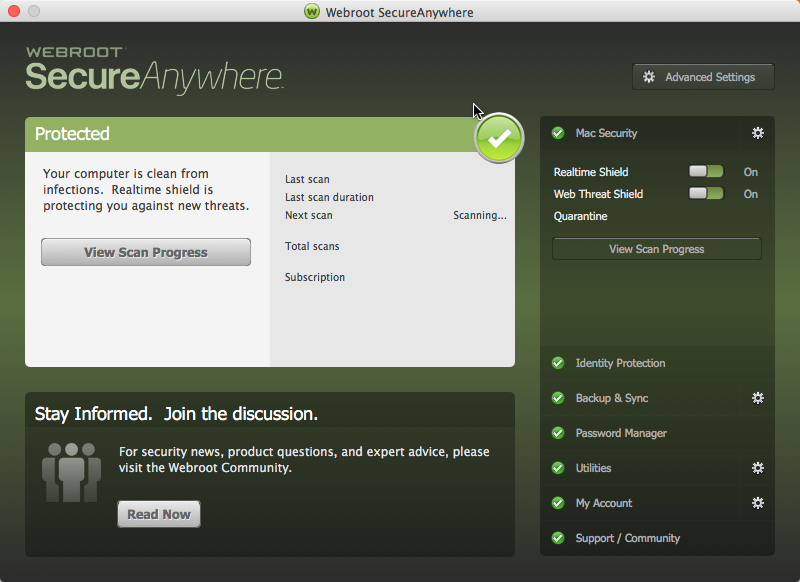
For å få Webroot til å jobbe med Mac -en din, logge på kontoen din, gå til kategorien Nedlastning, klikk på “Få appen” under Webroot Secureanywhere -beskyttelse, kopier du nøkkelkode, velg MacOS fra rullegardinmenyen og klikk Last ned Last ned nedlasting. Følg instruksjonene som er spesifikke for nettleseren din for å åpne Webroot Secureanywhere.
Hvis skanningen din fryser eller henger, kan du prøve å starte datamaskinen på nytt. Hvis problemet vedvarer, åpner du en støttebillett fra den berørte datamaskinen.
Hvis skanneralternativet mangler, kan du prøve å slette skanneren eller multifunksjonsskriveren og legge den til igjen. Forsikre deg også om at skanneren er koblet til og slått på, med sikkert tilkoblede kabler.
Gå til Apple Menu> Systeminnstillinger, og klikk deretter på skrivere og skannere. Hvis skanneren din ikke er oppført, klikker du på Legg til skriveren, skanneren eller faksknappen og velg skanneren din fra listen.
Ja, Webroot er kompatibel med Apple -enheter, inkludert Mac OS.
Ja, Webroot jobber på Apple -enheter, inkludert Mac OS.
Hvis Windows ikke gjenkjenner skanneren din, må du koble kablene på nytt for å sikre riktig tilkobling og ingen kabelskader. For trådløse skannere, sørg for at datamaskinen din er koblet til det samme WiFi -nettverket.
For å løse problemer med deteksjon av skanning av deteksjon, må du sørge for at skanneren er slått på. Gå til kontrollpanel, klikk på enheter og skrivere, velg “Legg til en enhet” og vent til skanningen finner tilgjengelige skrivere eller skannere.
[WPremark Preset_name = “Chat_Message_1_My” Icon_Show = “0” BAKGRUNT_COLOR = “#E0F3FF” Padding_right = “30” Padding_left = “30” Border_Radius = “30”] [WPremark_icon Icon = “Quote-LEFT-2-SOLILIDTH =” 32 “høyde =” 32 “] Hvordan får jeg Webroot til å jobbe med Mac -en min
Logg på kontoen din på https: // konto.karbonitt.com.Gå til kategorien Nedlastning.Under Webroot Secureanywhere -beskyttelse, klikk på Appen.Klikk Kopier ved siden av nøkkelkoden din.Velg MacOS fra rullegardinmenyen og klikk Last ned.Avhengig av nettleseren din, bruk instruksjonene nedenfor for å åpne Webroot Secureanywhere.
[/WPremark]
[WPremark Preset_name = “Chat_Message_1_My” Icon_Show = “0” BAKGRUNT_COLOR = “#E0F3FF” Padding_right = “30” Padding_left = “30” Border_Radius = “30”] [WPremark_icon Icon = “Quote-LEFT-2-SOLILIDTH =” 32 “høyde =” 32 “] Hvorfor skanner ikke Webroot
Hvis du legger merke til skanningsfrysing eller henger, kan du starte datamaskinen på nytt. Dette bør løse skanningsproblemene. Hvis du starter datamaskinen på nytt, ikke løser problemet, må du åpne en støttebillett fra den berørte datamaskinen.
[/WPremark]
[WPremark Preset_name = “Chat_Message_1_My” Icon_Show = “0” BAKGRUNT_COLOR = “#E0F3FF” Padding_right = “30” Padding_left = “30” Border_Radius = “30”] [WPremark_icon Icon = “Quote-LEFT-2-SOLILIDTH =” 32 “høyde =” 32 “] Hvorfor er ikke min Mac som lar meg skanne
Forsikre deg om at skanneren er koblet til et elektrisk utløp og slått på, og at kablene er sikkert tilkoblet. Hvis du tidligere har sett et skannealternativ og ikke ser et lenger, kan du prøve å slette skanneren (eller multifunksjonsskriveren) og legge den til igjen.
[/WPremark]
[WPremark Preset_name = “Chat_Message_1_My” Icon_Show = “0” BAKGRUNT_COLOR = “#E0F3FF” Padding_right = “30” Padding_left = “30” Border_Radius = “30”] [WPremark_icon Icon = “Quote-LEFT-2-SOLILIDTH =” 32 “høyde =” 32 “] Hvordan får jeg Mac -en min til å gjenkjenne skanneren min
Velg Apple -meny > Systeminnstillinger, klikk deretter skrivere & Skannere i sidefeltet. (Det kan hende du må bla ned.) Hvis du ikke ser skanneren din i skriverlisten, klikker du på Legg til skriveren, skanneren eller faksknappen til høyre. Velg skanneren din, og klikk deretter Legg til.
[/WPremark]
[WPremark Preset_name = “Chat_Message_1_My” Icon_Show = “0” BAKGRUNT_COLOR = “#E0F3FF” Padding_right = “30” Padding_left = “30” Border_Radius = “30”] [WPremark_icon Icon = “Quote-LEFT-2-SOLILIDTH =” 32 “høyde =” 32 “] Er Webroot kompatibel med Apple
Webroot – Antivirus Protection and Internet Security (6 enheter) (1 -års abonnement) – Android, Apple iOS, Mac OS, Windows [Digital]
[/WPremark]
[WPremark Preset_name = “Chat_Message_1_My” Icon_Show = “0” BAKGRUNT_COLOR = “#E0F3FF” Padding_right = “30” Padding_left = “30” Border_Radius = “30”] [WPremark_icon Icon = “Quote-LEFT-2-SOLILIDTH =” 32 “høyde =” 32 “] Fungerer Webroot på Apple
Webroot – Internett -sikkerhet med antivirusbeskyttelse (3 enheter) (6 -måneders abonnement) – Android, Apple iOS, Chrome, Mac OS, Windows [Digital]
[/WPremark]
[WPremark Preset_name = “Chat_Message_1_My” Icon_Show = “0” BAKGRUNT_COLOR = “#E0F3FF” Padding_right = “30” Padding_left = “30” Border_Radius = “30”] [WPremark_icon Icon = “Quote-LEFT-2-SOLILIDTH =” 32 “høyde =” 32 “] Hvorfor skanner ikke skanneren min til datamaskinen min
Hvis Windows ikke kjenner igjen skanneren din, kan det hende du må koble kablene på nytt. Du må også sørge for at kablene er koblet til de riktige portene, og at ingen av kablene er utslitte. Hvis du bruker en trådløs skanner, må du sørge for at du er koblet til det samme WiFi -nettverket som datamaskinen.
[/WPremark]
[WPremark Preset_name = “Chat_Message_1_My” Icon_Show = “0” BAKGRUNT_COLOR = “#E0F3FF” Padding_right = “30” Padding_left = “30” Border_Radius = “30”] [WPremark_icon Icon = “Quote-LEFT-2-SOLILIDTH =” 32 “høyde =” 32 “] Hvorfor blir ikke skanning oppdaget
Trinn 1: Forsikre deg om at skanneren er strøm på under prosessen. Trinn 2: Gå til kontrollpanel, velg å se på store ikoner eller små ikoner, og velg deretter enheter og skrivere. Trinn 3: Klikk Legg til en enhet i vinduet enheter og skrivere. Trinn 4: Og så vil det begynne å søke på skrivere eller skannere for deg.
[/WPremark]
[WPremark Preset_name = “Chat_Message_1_My” Icon_Show = “0” BAKGRUNT_COLOR = “#E0F3FF” Padding_right = “30” Padding_left = “30” Border_Radius = “30”] [WPremark_icon Icon = “Quote-LEFT-2-SOLILIDTH =” 32 “høyde =” 32 “] Hvordan tilbakestiller jeg skanneren min på Mac -en min
Klikk på Apple -menyikonet. Og velg deretter Systempreferanser klikk på skrivere og skannere CTRL-klikk på det blanke rommet i skriverne. Liste velg deretter Tilbakestill utskriftssystem Kikk Tilbakestill for å bekrefte
[/WPremark]
[WPremark Preset_name = “Chat_Message_1_My” Icon_Show = “0” BAKGRUNT_COLOR = “#E0F3FF” Padding_right = “30” Padding_left = “30” Border_Radius = “30”] [WPremark_icon Icon = “Quote-LEFT-2-SOLILIDTH =” 32 “høyde =” 32 “] Hvorfor henter ikke skanneren min noe
Kontroller kabelen mellom skanneren og datamaskinen din er godt koblet til i begge ender. Hvis mulig, bytt til en annen kabel for å teste for problemer med den eksisterende. Du kan også bytte til en annen USB -port på datamaskinen din for å sjekke om en feil port har skylden.
[/WPremark]
[WPremark Preset_name = “Chat_Message_1_My” Icon_Show = “0” BAKGRUNT_COLOR = “#E0F3FF” Padding_right = “30” Padding_left = “30” Border_Radius = “30”] [WPremark_icon Icon = “Quote-LEFT-2-SOLILIDTH =” 32 “høyde =” 32 “] Hvorfor blir ikke skanneren min oppdaget
Hvis Windows ikke kjenner igjen skanneren din, kan det hende du må koble kablene på nytt. Du må også sørge for at kablene er koblet til de riktige portene, og at ingen av kablene er utslitte. Hvis du bruker en trådløs skanner, må du sørge for at du er koblet til det samme WiFi -nettverket som datamaskinen.
[/WPremark]
[WPremark Preset_name = “Chat_Message_1_My” Icon_Show = “0” BAKGRUNT_COLOR = “#E0F3FF” Padding_right = “30” Padding_left = “30” Border_Radius = “30”] [WPremark_icon Icon = “Quote-LEFT-2-SOLILIDTH =” 32 “høyde =” 32 “] Hva er den siste versjonen av Webroot for Mac
Mac Notesmac Agent versjon 9.5.3 utgitt 9/8/2021.Mac Agent versjon 9.5.2 utgitt 7/18/2022.Tidligere utgivelsesnotater for Mac.
[/WPremark]
[WPremark Preset_name = “Chat_Message_1_My” Icon_Show = “0” BAKGRUNT_COLOR = “#E0F3FF” Padding_right = “30” Padding_left = “30” Border_Radius = “30”] [WPremark_icon Icon = “Quote-LEFT-2-SOLILIDTH =” 32 “høyde =” 32 “] Fungerer Webroot med Safari
Start innstillingsappen i iOS. Bla nedover og trykk på Safari. Bla ned og trykk på innholdsblokkere. Trykk på vekslingen ved siden av Webroot for å slå på beskyttelsen.
[/WPremark]
[WPremark Preset_name = “Chat_Message_1_My” Icon_Show = “0” BAKGRUNT_COLOR = “#E0F3FF” Padding_right = “30” Padding_left = “30” Border_Radius = “30”] [WPremark_icon Icon = “Quote-LEFT-2-SOLILIDTH =” 32 “høyde =” 32 “] Har Apple virusbeskyttelse for Mac
Den teknisk sofistikerte runtime -beskyttelsen i macOS fungerer helt i kjernen av Mac -en din for å holde systemet ditt trygt mot skadelig programvare. Dette starter med avansert antivirusprogramvare innebygd for å blokkere og fjerne skadelig programvare.
[/WPremark]
[WPremark Preset_name = “Chat_Message_1_My” Icon_Show = “0” BAKGRUNT_COLOR = “#E0F3FF” Padding_right = “30” Padding_left = “30” Border_Radius = “30”] [WPremark_icon Icon = “Quote-LEFT-2-SOLILIDTH =” 32 “høyde =” 32 “] Hvordan får jeg datamaskinen min til å gjenkjenne skanneren min
Du trenger det på, slik at datamaskinen din kan oppdage den. Koble skanneren til datamaskinen din med en USB -kabel. Bruk USB -kabelen som fulgte med skanneren din, koble den til en åpen USB -port på datamaskinen din. Hvis du ikke har en USB -kabel som fulgte med skanneren din, fungerer vanligvis en hvilken som helst USB -kabel.
[/WPremark]
[WPremark Preset_name = “Chat_Message_1_My” Icon_Show = “0” BAKGRUNT_COLOR = “#E0F3FF” Padding_right = “30” Padding_left = “30” Border_Radius = “30”] [WPremark_icon Icon = “Quote-LEFT-2-SOLILIDTH =” 32 “høyde =” 32 “] Hvordan fikser du en uoppdaget skanner
Nedenfor er 5 feilsøkingsmetoder.Metode 1: Kontroller skannerenes installasjonsrutine nøye.Metode 2: Kjør maskinvare og enheter.Metode 3: Deaktiver og aktiverer Windows Fax og skanning på nytt.Metode 4: Konfigurer skanneren igjen.Metode 5: Oppdater skannerdriverne.
[/WPremark]
[WPremark Preset_name = “Chat_Message_1_My” Icon_Show = “0” BAKGRUNT_COLOR = “#E0F3FF” Padding_right = “30” Padding_left = “30” Border_Radius = “30”] [WPremark_icon Icon = “Quote-LEFT-2-SOLILIDTH =” 32 “høyde =” 32 “] Hvordan fikser jeg skanneren min ikke fungerer
Kontroller først tilkoblingen din til skanneren og datamaskinen: Forsikre deg om at skannerens AC -adapter er sikkert koblet til skanneren og et fungerende elektrisk utløp. Forsikre deg om at grensesnittkabelen er sikkert koblet til skanneren og datamaskinen din, og at kabelen ikke er skadet eller krympet.
[/WPremark]
[WPremark Preset_name = “Chat_Message_1_My” Icon_Show = “0” BAKGRUNT_COLOR = “#E0F3FF” Padding_right = “30” Padding_left = “30” Border_Radius = “30”] [WPremark_icon Icon = “Quote-LEFT-2-SOLILIDTH =” 32 “høyde =” 32 “] Hvordan fikser jeg ikke i stand til å kommunisere med skanneren
Skanneren kan ikke gjenkjennes av datamaskinen.Koble fra og koble til skanneren på nytt. * Hvis skanneren er koblet sammen via USB -huben, kobler du skanneren til datamaskinen direkte uten Hub.Start datamaskinen på nytt.Sjekk om skanneren er gjenkjent eller ikke og utfør følgende prosedyrer.
[/WPremark]
[WPremark Preset_name = “Chat_Message_1_My” Icon_Show = “0” BAKGRUNT_COLOR = “#E0F3FF” Padding_right = “30” Padding_left = “30” Border_Radius = “30”] [WPremark_icon Icon = “Quote-LEFT-2-SOLILIDTH =” 32 “høyde =” 32 “] Fungerer Webroot med Apple -produkter
Webroot – Internett -sikkerhet med antivirusbeskyttelse (3 enheter) (6 -måneders abonnement) – Android, Apple iOS, Chrome, Mac OS, Windows [Digital]
[/WPremark]
[WPremark Preset_name = “Chat_Message_1_My” Icon_Show = “0” BAKGRUNT_COLOR = “#E0F3FF” Padding_right = “30” Padding_left = “30” Border_Radius = “30”] [WPremark_icon Icon = “Quote-LEFT-2-SOLILIDTH =” 32 “høyde =” 32 “] Hvordan vet du om Mac -en din er smittet med et virus
Skilt at Mac -en din kan bli smittet av virus eller skadelig programvare
Tegn å se etter inkluderer: Macen din fungerer saktere enn vanlig. Dette kan bety at noen bruker maskinen din for å gruve cryptocurrency eller kjøre DDoS -angrep. Nettleseren din har en ny hjemmeside eller utvidelser du ikke har lagt til.
[/WPremark]
[WPremark Preset_name = “Chat_Message_1_My” Icon_Show = “0” BAKGRUNT_COLOR = “#E0F3FF” Padding_right = “30” Padding_left = “30” Border_Radius = “30”] [WPremark_icon Icon = “Quote-LEFT-2-SOLILIDTH =” 32 “høyde =” 32 “] Har Apple en virusskanner
På grunn av deres delte operativsystem, liker iOS -enheter Apples sikkerhetstiltak, noe som holder dem beskyttet mot skadelig programvare og virus annerledes enn de fleste Android -enheter.
[/WPremark]
[WPremark Preset_name = “Chat_Message_1_My” Icon_Show = “0” BAKGRUNT_COLOR = “#E0F3FF” Padding_right = “30” Padding_left = “30” Border_Radius = “30”] [WPremark_icon Icon = “Quote-LEFT-2-SOLILIDTH =” 32 “høyde =” 32 “] Hvorfor gjenkjenner datamaskinen min ikke skanneren min
Hvis Windows ikke kjenner igjen skanneren din, kan det hende du må koble kablene på nytt. Du må også sørge for at kablene er koblet til de riktige portene, og at ingen av kablene er utslitte. Hvis du bruker en trådløs skanner, må du sørge for at du er koblet til det samme WiFi -nettverket som datamaskinen.
[/WPremark]
[WPremark Preset_name = “Chat_Message_1_My” Icon_Show = “0” BAKGRUNT_COLOR = “#E0F3FF” Padding_right = “30” Padding_left = “30” Border_Radius = “30”] [WPremark_icon Icon = “Quote-LEFT-2-SOLILIDTH =” 32 “høyde =” 32 “] Hvorfor blir skanneren min koblet sammen, men ikke oppdaget
Forsikre deg om at skanneren er koblet riktig. Forsikre deg om at alle kablene er begge koblet til fast. Du kan prøve en annen kabel hvis du har en for å sikre at det ikke er problemet med selve kabelen. Prøv deretter å koble til en annen USB -port for å eliminere portproblemet.
[/WPremark]
[WPremark Preset_name = “Chat_Message_1_My” Icon_Show = “0” BAKGRUNT_COLOR = “#E0F3FF” Padding_right = “30” Padding_left = “30” Border_Radius = “30”] [WPremark_icon Icon = “Quote-LEFT-2-SOLILIDTH =” 32 “høyde =” 32 “] Hvorfor leser ikke skanneren min
Kontroller først tilkoblingen din til skanneren og datamaskinen: Forsikre deg om at skannerens AC -adapter er sikkert koblet til skanneren og et fungerende elektrisk utløp. Forsikre deg om at grensesnittkabelen er sikkert koblet til skanneren og datamaskinen din, og at kabelen ikke er skadet eller krympet.
[/WPremark]
[WPremark Preset_name = “Chat_Message_1_My” Icon_Show = “0” BAKGRUNT_COLOR = “#E0F3FF” Padding_right = “30” Padding_left = “30” Border_Radius = “30”] [WPremark_icon Icon = “Quote-LEFT-2-SOLILIDTH =” 32 “høyde =” 32 “] Hvordan får jeg skanneren min til å kommunisere med datamaskinen min
Installer eller legg til et nettverk, trådløst eller Bluetooth -skanner
Her er en måte å gjøre det manuelt på. Velg Start > Innstillinger > Enheter > Skrivere & Skannere eller bruk følgende knapp. Velg Legg til en skriver eller skanner. Vent til den finner skannere i nærheten, og velg deretter den du vil bruke, og velg Legg til enhet.
[/WPremark]


0 Comments