
Hvordan bruker du pulssikre?
Sammendrag:
Puls sikker er et produkt som hjelper brukere sikkert å koble seg til sikre nettverk fra hvilken som helst enhet på eksterne tilgangssteder. Det gir sluttbrukertilkobling og sikkerhet for BYOD (ta med dine egne enheter) -programmer.
Viktige punkter:
- Pulse Secure muliggjør sikker tilkobling for eksterne tilgangssteder.
- Den støtter BYOD -programmer og lar brukere koble seg sikkert fra hvilken som helst enhet.
- Retningslinjer kan automatiseres for å sikre sikre tilkoblinger.
Spørsmål:
- Hva er prosessen for å sette opp pulssikker?
- Hvordan kan jeg sette opp pulssikker autentisering?
- Hvordan bruker jeg pulssikre på iPhone?
- Er pulssikre det samme som VPN?
- Hva erstattet pulssikker?
- Hva er standardpassordet for pulssikker?
- Hvilken nettleser pulserer sikker bruk?
For å sette opp pulssikre, kan du gå til Start, og deretter skrive “Pulse Secure”. For Windows 8.1 og 10, kan du høyreklikke på ikonet og velge “PIN for å starte” eller “PIN til oppgavelinjen”. Klikk på “+” -knappen for å legge til en ny tilkobling og skriv inn den nødvendige informasjonen.
For å aktivere en pulsforbindelse for maskinautentisering, må du klikke på brukere> Puls Secure> Connections. Opprett eller velg et tilkoblingssett og opprett deretter eller redigere en tilkobling. Maskingodkjenning er tilgjengelig for tilkoblingstyper som Connect Secure, Policy Secure (L3), Policy Secure (802.1x), eller SRX.
For å bruke Pulse Secure på iPhone, kan du følge disse trinnene: 1) Åpne Apple App Store og søke etter “Pulse Secure”. 2) Last ned og installer Pulse Secure -appen. 3) Skriv inn iTunes -kontopassordet ditt for å starte installasjonen. 4) Godta lisensavtalen og aktivere appen. 5) Koble til VPN ved hjelp av Pulse Secure -appen.
Pulse Connect Secure er en mye utplassert SSL VPN for organisasjoner av alle størrelser. Det inkluderer Pulse Secure -klienter og AppConnect SDK. Pulsklienter er dynamiske, multiservice nettverksklienter for mobile og personlige dataenheter.
Fortclient VPN er en erstatning for pulssikre, og tilbyr forbedrede sikkerhetsfunksjoner. Gjeldende maskinvare må huskes.
Standard PCS Admin UI -bruker konfigurert i AzureDeploy.JSON Config -filen er “admin” med passordet “Passord”.
Pulse Secure bruker først og fremst Chrome som standard nettleser på de fleste systemer. Legacy Edge (snart å være kromkant) og Internet Explorer (IE) er også lastet på noen systemer.
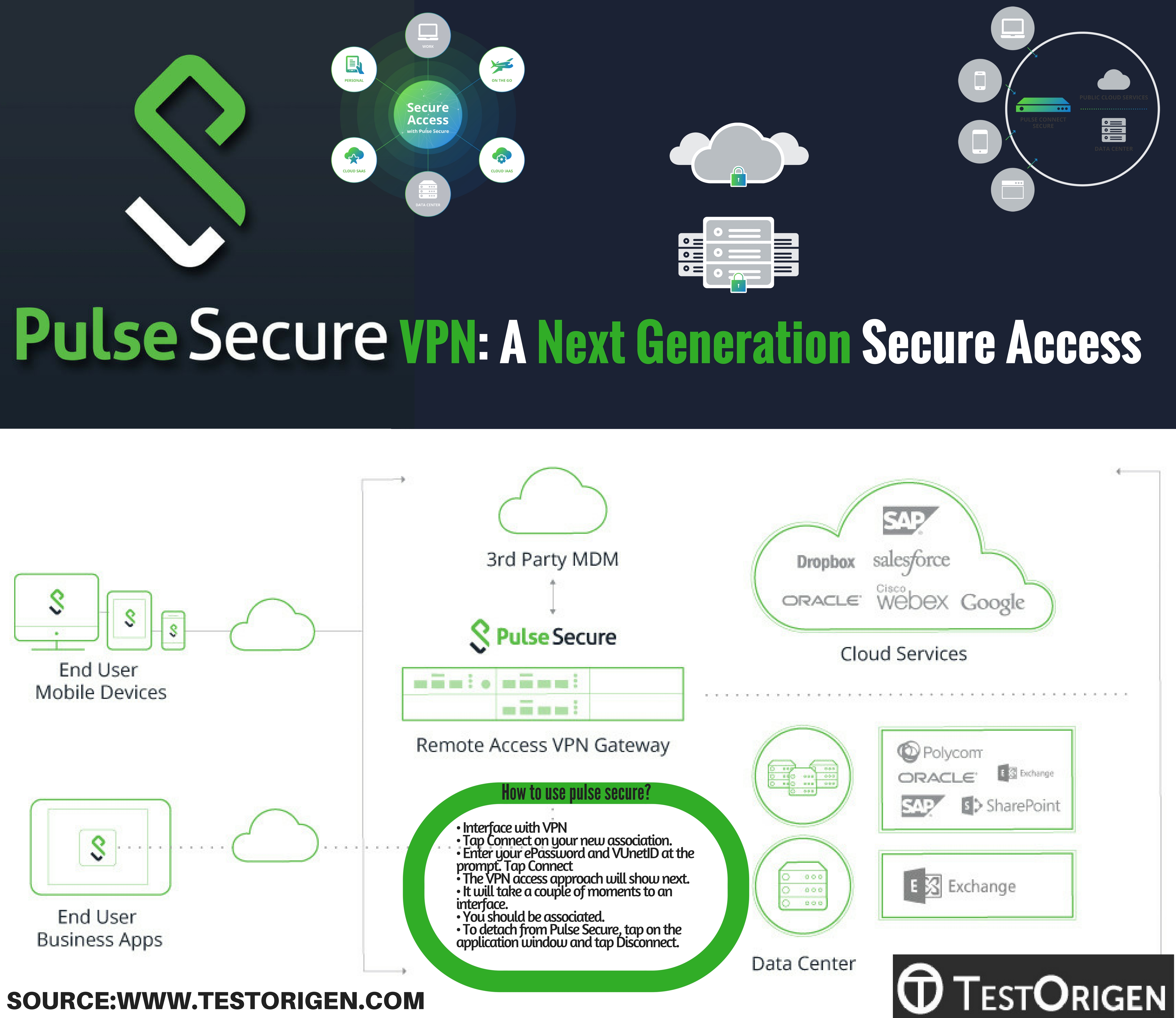
[WPremark Preset_name = “Chat_Message_1_My” Icon_Show = “0” BAKGRUNT_COLOR = “#E0F3FF” Padding_right = “30” Padding_left = “30” Border_Radius = “30”] [WPremark_icon Icon = “Quote-LEFT-2-SOLILIDTH =” 32 “høyde =” 32 “] Hva som er pulssikker og hvordan fungerer det
Produkter hjelper deg å bruke BYOD. Programmer trygt og sikkert Connect Secu
[/WPremark]
[WPremark Preset_name = “Chat_Message_1_My” Icon_Show = “0” BAKGRUNT_COLOR = “#E0F3FF” Padding_right = “30” Padding_left = “30” Border_Radius = “30”] [WPremark_icon Icon = “Quote-LEFT-2-SOLILIDTH =” 32 “høyde =” 32 “] Hvordan får jeg pulsen min sikker på å jobbe
Sett opp forbindelsen din
Du kan gå for å starte, og deretter skrive pulssikre . For Windows 8.1 og 10, kan du høyreklikke på ikonet og klikke "Fest til start" eller "Pin til oppgavelinjen." Klikk på + for å legge til en ny tilkobling. Skriv inn informasjonen nedenfor på "Legg til tilkobling" spør, og klikk deretter Legg til.
Hurtigbufret
[/WPremark]
[WPremark Preset_name = “Chat_Message_1_My” Icon_Show = “0” BAKGRUNT_COLOR = “#E0F3FF” Padding_right = “30” Padding_left = “30” Border_Radius = “30”] [WPremark_icon Icon = “Quote-LEFT-2-SOLILIDTH =” 32 “høyde =” 32 “] Hvordan setter jeg opp pulssikker autentisering
For å aktivere en pulstilkobling for maskinautentisering: Klikk på brukere > Puls sikker > Tilkoblinger og opprette eller velg et tilkoblingssett. Opprett eller rediger en tilkobling. Maskingodkjenning er tilgjengelig for Connection Type Connect Secure eller Policy Secure (L3), Policy Secure (802.1x), eller bare SRX.
[/WPremark]
[WPremark Preset_name = “Chat_Message_1_My” Icon_Show = “0” BAKGRUNT_COLOR = “#E0F3FF” Padding_right = “30” Padding_left = “30” Border_Radius = “30”] [WPremark_icon Icon = “Quote-LEFT-2-SOLILIDTH =” 32 “høyde =” 32 “] Hvordan bruker jeg pulssikre på iPhone
Trinn 1: Åpne Apple App Store og søk etter “Pulse Secure” Trinn 2: Last ned Pulse Secure -appen og installer den.Trinn 3: Skriv inn iTunes -kontopassordet ditt for å starte installasjonen.Trinn 5: Godta lisensavtalen og aktivere Pulse Secure -appen.Trinn 7: Koble til VPN ved hjelp av Pulse Secure -appen.
Cachedsimilar
[/WPremark]
[WPremark Preset_name = “Chat_Message_1_My” Icon_Show = “0” BAKGRUNT_COLOR = “#E0F3FF” Padding_right = “30” Padding_left = “30” Border_Radius = “30”] [WPremark_icon Icon = “Quote-LEFT-2-SOLILIDTH =” 32 “høyde =” 32 “] Er pulssikre det samme som VPN
Pulse Connect Secure er den mest utplasserte SSL VPN for organisasjoner av alle størrelser, på tvers av alle store bransjer. Pulse Connect Secure inkluderer Pulse Secure -klienter og AppConnect SDK. Pulsklienter er dynamiske, multiservice nettverksklient for mobile og personlige dataenheter.
[/WPremark]
[WPremark Preset_name = “Chat_Message_1_My” Icon_Show = “0” BAKGRUNT_COLOR = “#E0F3FF” Padding_right = “30” Padding_left = “30” Border_Radius = “30”] [WPremark_icon Icon = “Quote-LEFT-2-SOLILIDTH =” 32 “høyde =” 32 “] Hva erstattet pulssikker
FortClient VPN gir forbedrede sikkerhetsfunksjoner og vil erstatte Pulse VPN, da den nåværende maskinvaren må huskes.
[/WPremark]
[WPremark Preset_name = “Chat_Message_1_My” Icon_Show = “0” BAKGRUNT_COLOR = “#E0F3FF” Padding_right = “30” Padding_left = “30” Border_Radius = “30”] [WPremark_icon Icon = “Quote-LEFT-2-SOLILIDTH =” 32 “høyde =” 32 “] Hva er standardpassordet for pulssikker
Standard PCS Admin UI -bruker konfigurert i AzureDeploy. json config -fil er: bruker ‘admin’ og passord ‘passord’.
[/WPremark]
[WPremark Preset_name = “Chat_Message_1_My” Icon_Show = “0” BAKGRUNT_COLOR = “#E0F3FF” Padding_right = “30” Padding_left = “30” Border_Radius = “30”] [WPremark_icon Icon = “Quote-LEFT-2-SOLILIDTH =” 32 “høyde =” 32 “] Hvilken nettleser pulserer sikker bruk
Krom
På de fleste av systemene våre er vi standard nettleseren deres til Chrome, men de har også Legacy Edge (snart kromkant), & Dvs. lastet på systemet deres.
[/WPremark]
[WPremark Preset_name = “Chat_Message_1_My” Icon_Show = “0” BAKGRUNT_COLOR = “#E0F3FF” Padding_right = “30” Padding_left = “30” Border_Radius = “30”] [WPremark_icon Icon = “Quote-LEFT-2-SOLILIDTH =” 32 “høyde =” 32 “] Hva er standard brukernavn og passord for pulssikre
Standard PCS Admin UI -bruker konfigurert i AzureDeploy. json config -fil er: bruker ‘admin’ og passord ‘passord’.
[/WPremark]
[WPremark Preset_name = “Chat_Message_1_My” Icon_Show = “0” BAKGRUNT_COLOR = “#E0F3FF” Padding_right = “30” Padding_left = “30” Border_Radius = “30”] [WPremark_icon Icon = “Quote-LEFT-2-SOLILIDTH =” 32 “høyde =” 32 “] Hvordan aktiverer jeg 2fa i pulssikre
Bruke både første faktorautentisering mot Active Directory og andre faktor ved bruk av pålogging TC Åpne Pulse Secure Connect. Nettverkstilgangsklient Klikk på tilkoblingsprofilen du ønsker å koble til
[/WPremark]
[WPremark Preset_name = “Chat_Message_1_My” Icon_Show = “0” BAKGRUNT_COLOR = “#E0F3FF” Padding_right = “30” Padding_left = “30” Border_Radius = “30”] [WPremark_icon Icon = “Quote-LEFT-2-SOLILIDTH =” 32 “høyde =” 32 “] Er alltid pulssikker på
Alltid-på pulsklient forhindrer sluttbrukere i å omgå pulsforbindelser. Dette alternativet deaktiverer alle konfigurasjonsinnstillinger som lar sluttbrukeren deaktivere eller fjerne pulsforbindelser, tjenester eller programvare.
[/WPremark]
[WPremark Preset_name = “Chat_Message_1_My” Icon_Show = “0” BAKGRUNT_COLOR = “#E0F3FF” Padding_right = “30” Padding_left = “30” Border_Radius = “30”] [WPremark_icon Icon = “Quote-LEFT-2-SOLILIDTH =” 32 “høyde =” 32 “] Er puls vpn alltid-på
Alltid-på pulsklient forhindrer sluttbrukere i å omgå pulsforbindelser. Dette alternativet deaktiverer alle konfigurasjonsinnstillinger som lar sluttbrukeren deaktivere eller fjerne pulsforbindelser, tjenester eller programvare.
[/WPremark]
[WPremark Preset_name = “Chat_Message_1_My” Icon_Show = “0” BAKGRUNT_COLOR = “#E0F3FF” Padding_right = “30” Padding_left = “30” Border_Radius = “30”] [WPremark_icon Icon = “Quote-LEFT-2-SOLILIDTH =” 32 “høyde =” 32 “] Skulle min sikre VPN være av eller på
Du bør bruke et virtuelt privat nettverk (VPN) når du er online. Ved å gjøre det, sørger du for at dataene og personvernet ditt er beskyttet. Uten en VPN kan hver handling på nettet overvåkes og utnyttes. En VPN krypterer alle dataene dine, og skjuler effektivt informasjon om deg fra nysgjerrige øyne.
[/WPremark]
[WPremark Preset_name = “Chat_Message_1_My” Icon_Show = “0” BAKGRUNT_COLOR = “#E0F3FF” Padding_right = “30” Padding_left = “30” Border_Radius = “30”] [WPremark_icon Icon = “Quote-LEFT-2-SOLILIDTH =” 32 “høyde =” 32 “] Hva skjedde med Pulse Secure
Pulse Connect Secure er nå Ivanti Connect Secure.
[/WPremark]
[WPremark Preset_name = “Chat_Message_1_My” Icon_Show = “0” BAKGRUNT_COLOR = “#E0F3FF” Padding_right = “30” Padding_left = “30” Border_Radius = “30”] [WPremark_icon Icon = “Quote-LEFT-2-SOLILIDTH =” 32 “høyde =” 32 “] Hva er sikker passordkode
*Et sikkert passord er et en hacker kan ikke lett gjette eller knekke ved hjelp av programvareverktøy og et som er unikt og sammensatt. Bruk tofaktorautentisering (2FA) når det er mulig. 2FA legger til et nytt lag med sikkerhet til enhver konto du måtte logge på.
[/WPremark]
[WPremark Preset_name = “Chat_Message_1_My” Icon_Show = “0” BAKGRUNT_COLOR = “#E0F3FF” Padding_right = “30” Padding_left = “30” Border_Radius = “30”] [WPremark_icon Icon = “Quote-LEFT-2-SOLILIDTH =” 32 “høyde =” 32 “] Hvor er pulssikker logg
C: \ Brukere \ Brukernavn \ AppData \ Roaming \ Pulse Secure \ Logging \ DEBUGLOG. Logg.
[/WPremark]
[WPremark Preset_name = “Chat_Message_1_My” Icon_Show = “0” BAKGRUNT_COLOR = “#E0F3FF” Padding_right = “30” Padding_left = “30” Border_Radius = “30”] [WPremark_icon Icon = “Quote-LEFT-2-SOLILIDTH =” 32 “høyde =” 32 “] Hva er pulsbrukernavnet mitt
Brukernavnet ditt ble satt opp da du registrerte deg for Online Account Manager eller Pulse -appen. Det kan være din e -postadresse eller et minneverdig ord.
[/WPremark]
[WPremark Preset_name = “Chat_Message_1_My” Icon_Show = “0” BAKGRUNT_COLOR = “#E0F3FF” Padding_right = “30” Padding_left = “30” Border_Radius = “30”] [WPremark_icon Icon = “Quote-LEFT-2-SOLILIDTH =” 32 “høyde =” 32 “] Hvordan vet jeg om 2FA er aktivert
Gå til brukerens side ved å mousere "Innstillinger" og velge "Brukere." Identifiser riktig brukers navn på listen. Hvis et låsikon vises til høyre for navnet sitt, har brukeren aktivert 2FA. Hvis det ikke er noe låsikon, har brukeren ikke aktivert 2FA.
[/WPremark]
[WPremark Preset_name = “Chat_Message_1_My” Icon_Show = “0” BAKGRUNT_COLOR = “#E0F3FF” Padding_right = “30” Padding_left = “30” Border_Radius = “30”] [WPremark_icon Icon = “Quote-LEFT-2-SOLILIDTH =” 32 “høyde =” 32 “] Hvordan aktiverer jeg 2FA -modus
Hvordan aktiverer jeg 2fago til kontosiden.Klikk på passordet & Sikkerhetsfanen.Under overskriften ‘Two-Factor Authentication’, klikker du på 2FA-alternativet du vil aktivere: tredjeparts autentisator-app: Bruk en autentisator-app som din tofaktorautentisering (2FA).Kontroller at 2FA er aktivert.
[/WPremark]
[WPremark Preset_name = “Chat_Message_1_My” Icon_Show = “0” BAKGRUNT_COLOR = “#E0F3FF” Padding_right = “30” Padding_left = “30” Border_Radius = “30”] [WPremark_icon Icon = “Quote-LEFT-2-SOLILIDTH =” 32 “høyde =” 32 “] Hvorfor skal du ikke alltid bruke en VPN
Å bruke en VPN hjemme er å foretrekke, anbefalt selv, men det er ikke alltid viktig. Hovedårsaken til at det kanskje ikke er nødvendig, er at internettaktiviteten din allerede skal skjermet av passordbeskyttet Wi-Fi-nettverk. Den andre bekymringen er å koble til en ekstern server kan bremse tilkoblingshastigheten.
[/WPremark]
[WPremark Preset_name = “Chat_Message_1_My” Icon_Show = “0” BAKGRUNT_COLOR = “#E0F3FF” Padding_right = “30” Padding_left = “30” Border_Radius = “30”] [WPremark_icon Icon = “Quote-LEFT-2-SOLILIDTH =” 32 “høyde =” 32 “] Hva som skjer når VPN -en min er på
En VPN -tilkobling etablerer en sikker forbindelse mellom deg og Internett. Via VPN blir all datatrafikken din dirigert gjennom en kryptert virtuell tunnel. Dette forkleder din IP -adresse når du bruker Internett, og gjør plasseringen usynlig for alle. En VPN -tilkobling er også sikker mot eksterne angrep.
[/WPremark]
[WPremark Preset_name = “Chat_Message_1_My” Icon_Show = “0” BAKGRUNT_COLOR = “#E0F3FF” Padding_right = “30” Padding_left = “30” Border_Radius = “30”] [WPremark_icon Icon = “Quote-LEFT-2-SOLILIDTH =” 32 “høyde =” 32 “] Lar du VPN på hele tiden
Det korte svaret er: Ja, du bør holde VPN -en til enhver tid. Ved å kryptere trafikken du sender og motta, kan VPN -er forhindre at dine personopplysninger blir oppfanget av tredjeparter. Disse dataene inkluderer nettleserhistorikk, fysisk beliggenhet, IP -adresse og mer.
[/WPremark]
[WPremark Preset_name = “Chat_Message_1_My” Icon_Show = “0” BAKGRUNT_COLOR = “#E0F3FF” Padding_right = “30” Padding_left = “30” Border_Radius = “30”] [WPremark_icon Icon = “Quote-LEFT-2-SOLILIDTH =” 32 “høyde =” 32 “] Hva som skjer hvis VPN alltid er på
For å oppsummere det, er det ikke bare helt trygt å holde VPN på hele tiden. Det kan holde din online identitet anonym, beskytte deg mot angrep knyttet til usikrede offentlige Wi-Fi-nettverk og hjelpe deg med å omgå forskjellige kunstige begrensninger.
[/WPremark]
[WPremark Preset_name = “Chat_Message_1_My” Icon_Show = “0” BAKGRUNT_COLOR = “#E0F3FF” Padding_right = “30” Padding_left = “30” Border_Radius = “30”] [WPremark_icon Icon = “Quote-LEFT-2-SOLILIDTH =” 32 “høyde =” 32 “] Hva er det nye navnet på Pulse Secure
Ivanti koble sikkert
Pulse Connect Secure er nå Ivanti Connect Secure.
[/WPremark]
[WPremark Preset_name = “Chat_Message_1_My” Icon_Show = “0” BAKGRUNT_COLOR = “#E0F3FF” Padding_right = “30” Padding_left = “30” Border_Radius = “30”] [WPremark_icon Icon = “Quote-LEFT-2-SOLILIDTH =” 32 “høyde =” 32 “] Hvordan ser et sikkert passord ut
Det som gjør et passord sterkt nøkkelaspektene ved et sterkt passord er lengde (jo lenger jo bedre); En blanding av bokstaver (øvre og små bokstaver), tall og symboler, ingen bånd til din personlige informasjon og ingen ordboksord.
[/WPremark]


0 Comments